Alkisahnews.com Situs Berita Informasi Asuransi, Bisnis, Teknologi, Gadget, & Aplikasi Situs Berita Informasi Asuransi, Bisnis, Teknologi, Gadget, & Aplikasi
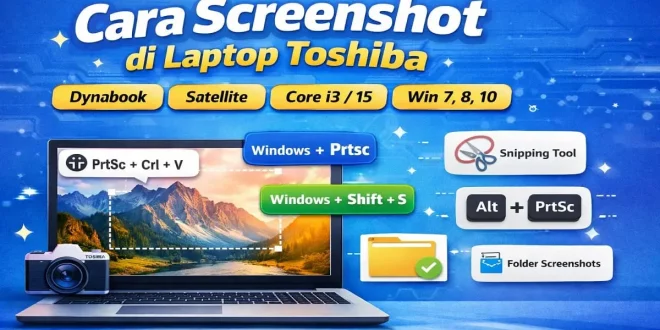
Cara Screenshot di Laptop Toshiba menjadi topik yang masih sering dicari karena banyak pengguna belum tahu bahwa setiap seri Toshiba bisa memiliki perilaku tombol yang sedikit berbeda. Pada beberapa laptop, tombol Print Screen bisa langsung bekerja. Pada model lain, pengguna perlu menekan kombinasi seperti Fn + PrtSc. Ditambah lagi, perbedaan versi Windows seperti Windows 7, Windows 8, dan Windows 10 membuat metode screenshot juga bisa terasa berbeda.
Kalau kamu sedang memakai laptop Toshiba untuk bekerja, kuliah, belajar daring, membuat tutorial, menyimpan bukti transaksi, atau mengabadikan tampilan error, memahami cara screenshot adalah keterampilan dasar yang sangat berguna. Kabar baiknya, langkah-langkahnya tidak rumit. Bahkan, sebagian besar metode bisa dilakukan tanpa aplikasi tambahan.
Artikel ini membahas secara lengkap dan praktis cara screenshot di laptop Toshiba Dynabook, cara screenshot di laptop Toshiba Satellite, cara screenshot di laptop Toshiba Core i3, cara screenshot di laptop Toshiba Core i5, serta panduan berdasarkan sistem operasi seperti cara screenshot di laptop Toshiba Windows 7, Windows 8, dan Windows 10. Semua penjelasan disusun dengan bahasa yang mudah dipahami agar bisa langsung kamu praktikkan.
Apa Itu Screenshot dan Kenapa Penting di Laptop Toshiba?
Screenshot atau tangkapan layar adalah proses menyimpan tampilan layar menjadi file gambar. Fitur ini berguna untuk banyak kebutuhan, misalnya:
- Menyimpan informasi penting dari layar.
- Mengabadikan chat, bukti pembayaran, atau notifikasi.
- Membuat materi tutorial dan presentasi.
- Mengirim tampilan error kepada teknisi atau teman.
- Menyimpan tampilan website, tabel, atau hasil kerja sementara.
Pada laptop Toshiba, screenshot bisa dilakukan dengan beberapa metode. Ada yang paling sederhana menggunakan tombol keyboard, ada juga yang lebih fleksibel memakai aplikasi bawaan Windows seperti Snipping Tool atau Snip & Sketch.
1. Cara Screenshot di Laptop Toshiba dengan Tombol Print Screen
Metode ini adalah cara paling umum dan paling mudah diingat. Hampir semua pengguna laptop pernah memakai tombol PrtSc atau Print Screen.
- Tekan tombol PrtSc di keyboard laptop Toshiba.
- Buka aplikasi seperti Paint, Microsoft Word, atau editor gambar lain.
- Tekan Ctrl + V untuk menempelkan hasil screenshot.
- Edit jika diperlukan, misalnya crop atau menambahkan teks.
- Simpan hasilnya dengan format JPG atau PNG.
Cara ini sangat cocok untuk pengguna yang ingin mengambil screenshot layar penuh dengan cepat. Namun, hasil screenshot biasanya masuk ke clipboard terlebih dahulu, jadi kamu tetap perlu menempelkannya ke aplikasi lain sebelum menyimpan.
2. Cara Screenshot di Laptop Toshiba dengan Fn + PrtSc
Ini adalah langkah penting yang sering dilewatkan. Pada beberapa model Toshiba, terutama yang memiliki fungsi ganda pada keyboard, tombol screenshot tidak selalu aktif jika ditekan sendirian. Karena itu, kamu perlu mencoba kombinasi Fn + PrtSc.
Langkahnya sama seperti metode pertama:
- Tekan Fn + PrtSc secara bersamaan.
- Buka Paint atau aplikasi pengolah gambar.
- Tekan Ctrl + V.
- Edit seperlunya.
- Simpan hasil tangkapan layar.
Metode ini sangat relevan untuk pengguna yang merasa tombol Print Screen di laptop Toshiba tidak berfungsi. Sering kali masalahnya bukan rusak, tetapi memang perlu kombinasi tombol fungsi.
3. Cara Screenshot di Laptop Toshiba Windows 8 dan Windows 10 dengan Windows + PrtSc
Jika kamu memakai Windows 8 atau Windows 10, ada cara yang lebih praktis karena screenshot bisa langsung tersimpan otomatis tanpa harus paste ke Paint.
- Tekan tombol Windows + PrtSc secara bersamaan.
- Layar biasanya akan berkedip atau sedikit meredup sebagai tanda screenshot berhasil.
- Buka folder Pictures > Screenshots.
- File hasil tangkapan layar akan tersimpan otomatis dalam format gambar.
Metode ini cocok bagi pengguna yang ingin bekerja cepat, misalnya saat membuat dokumentasi bertahap, menyimpan banyak tampilan, atau mengumpulkan bukti visual dalam jumlah banyak. Kamu tidak perlu repot membuka aplikasi tambahan setiap kali mengambil screenshot.
4. Cara Screenshot Jendela Aktif dengan Alt + PrtSc
Tidak semua orang ingin menangkap seluruh layar. Kadang kamu hanya butuh satu jendela saja, misalnya browser, aplikasi kasir, lembar Excel, atau kotak dialog tertentu. Untuk itu, gunakan kombinasi Alt + PrtSc.
- Buka jendela yang ingin kamu tangkap.
- Pastikan jendela tersebut sedang aktif.
- Tekan Alt + PrtSc.
- Buka Paint atau Word.
- Tekan Ctrl + V, lalu simpan.
Kelebihan cara ini adalah hasil screenshot lebih rapi karena hanya mengambil jendela aktif, tanpa taskbar atau aplikasi lain yang tidak diperlukan.
5. Cara Screenshot di Laptop Toshiba dengan Snipping Tool
Bagi pengguna yang ingin memilih area tertentu secara lebih presisi, Snipping Tool adalah pilihan yang sangat nyaman. Aplikasi ini sudah tersedia di Windows dan mudah digunakan.
- Klik menu Start.
- Ketik Snipping Tool pada kolom pencarian.
- Buka aplikasinya.
- Klik New.
- Pilih area layar yang ingin diambil.
- Edit hasil tangkapan jika perlu.
- Simpan file screenshot ke folder yang diinginkan.
Snipping Tool cocok untuk kamu yang ingin mengambil screenshot area tertentu, bukan seluruh layar. Misalnya hanya tabel, hanya gambar, hanya percakapan, atau hanya bagian dari dokumen.
Selain itu, Snipping Tool juga mendukung beberapa mode seperti rectangular snip, window snip, dan full-screen snip. Fitur ini membuatnya fleksibel untuk berbagai kebutuhan sehari-hari.
6. Cara Screenshot di Laptop Toshiba Windows 10 dengan Windows + Shift + S
Untuk pengguna Windows 10, salah satu metode paling modern adalah kombinasi Windows + Shift + S. Cara ini memunculkan antarmuka tangkapan layar yang cepat dan intuitif.
- Tekan Windows + Shift + S.
- Layar akan sedikit menggelap.
- Pilih mode tangkapan layar: persegi panjang, bentuk bebas, jendela, atau layar penuh.
- Setelah memilih area, hasil screenshot akan masuk ke notifikasi dan clipboard.
- Klik notifikasi untuk membuka editor, lalu simpan hasilnya.
Metode ini sangat cocok bagi pengguna yang ingin screenshot cepat tanpa membuka aplikasi secara manual lebih dulu. Di Windows 10, cara ini sering dianggap lebih praktis dibanding metode lama.
Cara Screenshot di Laptop Toshiba Dynabook
Cara Screenshot di Laptop Toshiba Dynabook pada dasarnya sama seperti laptop Toshiba lainnya yang menjalankan Windows. Kamu bisa mencoba beberapa opsi berikut:
- PrtSc untuk tangkapan layar penuh.
- Fn + PrtSc jika tombol screenshot tidak bekerja saat ditekan sendiri.
- Windows + PrtSc jika memakai Windows 8 atau Windows 10 agar hasil langsung tersimpan.
- Windows + Shift + S untuk menangkap sebagian area dengan lebih praktis pada Windows 10.
- Snipping Tool untuk screenshot area tertentu dengan lebih presisi.
Pada seri Dynabook, kunci utamanya adalah memperhatikan layout keyboard. Jika tombol screenshot berbagi fungsi dengan tombol lain, kombinasi Fn biasanya menjadi solusi pertama yang perlu dicoba.
Cara Screenshot di Laptop Toshiba Satellite
Cara Screenshot di Laptop Toshiba Satellite sering menjadi pertanyaan tersendiri karena pada beberapa unit Satellite, tombol Print Screen berbagi fungsi dengan tombol lain. Karena itu, sebagian pengguna perlu menekan Fn + PrtSc agar screenshot berhasil.
Urutan yang aman untuk dicoba pada Toshiba Satellite adalah sebagai berikut:
- Coba tekan PrtSc.
- Jika tidak berhasil, gunakan Fn + PrtSc.
- Untuk menyimpan otomatis di Windows modern, gunakan Windows + PrtSc.
- Untuk memilih area tertentu, gunakan Snipping Tool atau Windows + Shift + S.
Dengan pola ini, pengguna Satellite bisa menyesuaikan metode paling nyaman sesuai versi Windows dan respons keyboard pada perangkatnya.
Cara Screenshot di Laptop Toshiba Core i3
Cara Screenshot di Laptop Toshiba Core i3 sebenarnya tidak ditentukan oleh prosesornya, melainkan oleh sistem operasi dan desain keyboard laptop. Jadi, baik laptop Toshiba Core i3 lama maupun yang lebih baru, metode screenshot tetap mengikuti tombol dan fitur Windows yang tersedia.
Jika laptop Toshiba Core i3 kamu memakai Windows 7, biasanya metode paling mudah adalah:
- PrtSc lalu paste ke Paint.
- Alt + PrtSc untuk jendela aktif.
- Snipping Tool untuk area tertentu.
Jika Core i3 kamu memakai Windows 8 atau Windows 10, kamu bisa memakai opsi tambahan seperti Windows + PrtSc atau Windows + Shift + S.
Cara Screenshot di Laptop Toshiba Core i5
Cara Screenshot di Laptop Toshiba Core i5 juga mengikuti prinsip yang sama. Prosesor Core i5 tidak mengubah fungsi screenshot, tetapi biasanya laptop dengan spesifikasi ini lebih banyak ditemukan pada generasi Windows 8 dan Windows 10, sehingga fitur screenshot modern lebih sering tersedia.
Pilihan terbaik untuk pengguna Toshiba Core i5 biasanya:
- Windows + PrtSc untuk screenshot cepat dan otomatis tersimpan.
- Windows + Shift + S untuk screenshot area tertentu.
- Alt + PrtSc untuk hanya menangkap jendela aktif.
- Snipping Tool untuk kebutuhan tangkapan layar yang lebih detail.
Kalau kamu sering membuat materi kerja, mengirim laporan, atau menyusun dokumentasi visual, kombinasi tombol modern ini akan sangat menghemat waktu.
Cara Screenshot di Laptop Toshiba Windows 7
Cara Screenshot di Laptop Toshiba Windows 7 umumnya mengandalkan metode klasik karena fitur screenshot modern belum selengkap Windows 10.
Pilihan yang paling umum di Windows 7 adalah:
- Tekan PrtSc atau Fn + PrtSc.
- Buka Paint.
- Tekan Ctrl + V.
- Simpan hasil gambar.
Selain itu, pengguna Windows 7 juga bisa memakai Snipping Tool untuk menangkap area tertentu. Ini adalah solusi yang lebih nyaman jika kamu tidak ingin memotong gambar secara manual setelah screenshot.
Cara Screenshot di Laptop Toshiba Windows 8
Cara Screenshot di Laptop Toshiba Windows 8 lebih praktis karena sudah mendukung fitur simpan otomatis menggunakan Windows + PrtSc. Jadi, kamu tidak selalu perlu membuka Paint.
Pilihan yang bisa digunakan di Windows 8 meliputi:
- PrtSc untuk menyalin layar penuh ke clipboard.
- Fn + PrtSc jika tombol screenshot tidak aktif saat ditekan sendiri.
- Windows + PrtSc untuk menyimpan langsung ke folder Screenshots.
- Snipping Tool untuk area tertentu.
Bagi pengguna yang sering membutuhkan screenshot cepat, Windows 8 sudah memberikan pengalaman yang lebih efisien dibanding Windows 7.
Cara Screenshot di Laptop Toshiba Windows 10
Cara Screenshot di Laptop Toshiba Windows 10 adalah yang paling lengkap karena tersedia banyak pilihan bawaan sistem. Kamu bisa memilih metode sesuai kebutuhan:
- PrtSc untuk menyalin layar penuh ke clipboard.
- Fn + PrtSc jika diperlukan.
- Windows + PrtSc untuk menyimpan otomatis.
- Alt + PrtSc untuk jendela aktif.
- Windows + Shift + S untuk screenshot area tertentu dengan antarmuka modern.
- Snipping Tool untuk mode tangkapan layar yang lebih fleksibel.
Karena opsi di Windows 10 lebih beragam, pengguna Toshiba dapat memilih cara paling cepat, paling rapi, atau paling detail sesuai kebutuhannya.
Tips Agar Tangkapan Layar di Laptop Toshiba Lebih Maksimal
- Gunakan format PNG jika ingin hasil lebih tajam.
- Pakai Alt + PrtSc jika hanya butuh satu jendela aktif.
- Gunakan Snipping Tool atau Windows + Shift + S jika hanya ingin menangkap area tertentu.
- Pastikan resolusi layar dalam kondisi optimal agar hasil screenshot tidak tampak buram.
- Jika tombol PrtSc tidak berfungsi, coba kombinasi Fn + PrtSc.
Kesimpulan
Cara Screenshot di Laptop Toshiba sebenarnya sangat mudah jika kamu memahami pilihan metode yang tersedia. Untuk cara paling dasar, gunakan PrtSc lalu paste ke Paint. Jika tombol tidak bekerja, coba Fn + PrtSc. Untuk Windows 8 dan Windows 10, kombinasi Windows + PrtSc sangat praktis karena hasil langsung tersimpan. Sementara itu, Alt + PrtSc cocok untuk menangkap jendela aktif, dan Snipping Tool maupun Windows + Shift + S menjadi pilihan terbaik untuk screenshot area tertentu.
Baik kamu memakai Toshiba Dynabook, Toshiba Satellite, Toshiba Core i3, Toshiba Core i5, Windows 7, Windows 8, atau Windows 10, prinsipnya tetap sama: sesuaikan metode dengan keyboard dan versi Windows yang digunakan. Dengan memahami beberapa kombinasi tombol penting, kamu bisa mengambil screenshot dengan lebih cepat, rapi, dan efisien kapan saja diperlukan.