Alkisahnews.com Situs Berita Informasi Asuransi, Bisnis, Teknologi, Gadget, & Aplikasi Situs Berita Informasi Asuransi, Bisnis, Teknologi, Gadget, & Aplikasi
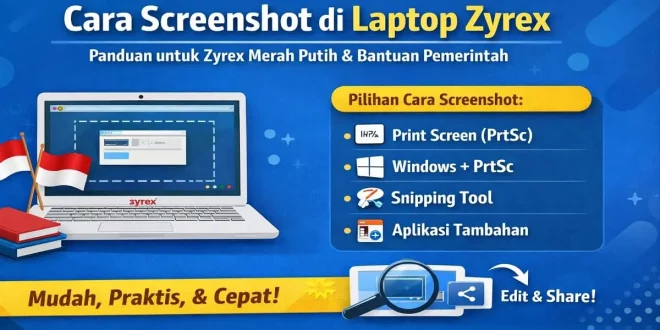
Banyak pengguna mencari cara screenshot di Laptop Zyrex karena ingin menyimpan tampilan layar untuk tugas sekolah, bukti error, dokumen penting, atau sekadar menyimpan informasi yang sedang muncul di monitor. Kabar baiknya, proses screenshot di laptop Zyrex pada dasarnya tidak rumit karena umumnya perangkat ini menggunakan sistem operasi Windows. Artinya, langkah-langkah yang dipakai juga mirip dengan laptop Windows pada umumnya.
Artikel ini membahas secara praktis cara screenshot di Laptop Zyrex Merah Putih dan cara screenshot di Laptop Zyrex bantuan pemerintah dengan metode yang mudah dipahami oleh pelajar, guru, maupun pengguna umum. Anda tidak perlu terburu-buru memasang aplikasi tambahan, karena sebagian besar fitur tangkapan layar sudah tersedia langsung dari keyboard maupun fitur bawaan Windows.
Apa Itu Screenshot dan Kenapa Penting?
Screenshot adalah tangkapan layar yang menyimpan tampilan monitor menjadi gambar. Fitur ini sangat berguna untuk:
- Menyimpan materi belajar atau tampilan presentasi
- Mengirim bukti tugas dan hasil kerja
- Menangkap pesan error saat laptop bermasalah
- Menyimpan informasi penting dari website atau aplikasi
- Membuat panduan langkah demi langkah
Bagi pengguna laptop Zyrex, terutama seri edukasi, fitur ini termasuk yang paling sering dipakai dalam kegiatan belajar dan administrasi digital.
Cara Screenshot di Laptop Zyrex dengan Tombol Print Screen
Metode paling dasar adalah menggunakan tombol Print Screen atau PrtSc di keyboard. Saat tombol ini ditekan, sistem akan menangkap seluruh tampilan layar dan menyalinnya ke clipboard. Setelah itu, Anda bisa membuka aplikasi seperti Paint, Microsoft Word, atau aplikasi chat, lalu menekan Ctrl + V untuk menempelkan hasil screenshot.
Metode ini cocok bagi Anda yang ingin screenshot cepat tanpa harus membuka fitur lain. Ini juga termasuk cara yang paling sering dipakai saat pengguna baru belajar menggunakan laptop Zyrex.
Cara Screenshot di Laptop Zyrex Merah Putih dengan Windows + Print Screen
Jika Anda ingin hasil screenshot langsung tersimpan sebagai file gambar, gunakan kombinasi Windows + PrtSc. Saat tombol ini ditekan bersamaan, layar biasanya akan sedikit redup sesaat sebagai tanda gambar berhasil diambil. Hasilnya akan langsung tersimpan di folder Pictures > Screenshots.
Untuk pengguna yang mencari cara screenshot di Laptop Zyrex Merah Putih, kombinasi ini sangat praktis karena tidak perlu paste manual ke aplikasi lain. Anda cukup membuka folder screenshot lalu membagikan file yang sudah tersimpan.
Cara Screenshot Jendela Aktif dengan Alt + Print Screen
Terkadang Anda tidak ingin menangkap seluruh layar, melainkan hanya satu jendela aplikasi yang sedang aktif. Untuk kebutuhan ini, gunakan kombinasi Alt + PrtSc. Cara ini akan mengambil screenshot hanya pada jendela yang sedang terbuka di depan.
Fitur ini cocok dipakai saat Anda ingin menyimpan tampilan browser, dokumen, atau aplikasi tertentu tanpa menampilkan taskbar maupun jendela lain di layar.
Menggunakan Snipping Tool di Laptop Zyrex
Windows juga menyediakan fitur bawaan bernama Snipping Tool. Aplikasi ini sangat membantu jika Anda hanya ingin menangkap area tertentu pada layar. Cukup ketik Snipping Tool di kolom pencarian Windows, buka aplikasinya, lalu pilih area yang ingin diambil.
Keunggulan Snipping Tool adalah pengguna bisa lebih presisi. Anda tidak perlu memotong gambar secara manual setelah screenshot diambil. Bagi siswa atau pengguna laptop sekolah, fitur ini sangat membantu untuk mengambil bagian materi tertentu saja.
Cara Screenshot di Laptop Zyrex Bantuan Pemerintah
Banyak orang juga mengetik kata kunci cara screenshot di Laptop Zyrex bantuan pemerintah karena perangkat ini sering dipakai untuk kebutuhan belajar. Pada dasarnya, caranya sama saja selama laptop tersebut memakai Windows. Anda bisa mencoba beberapa metode berikut:
- PrtSc untuk menangkap seluruh layar
- Alt + PrtSc untuk screenshot jendela aktif
- Windows + PrtSc untuk menyimpan otomatis
- Snipping Tool untuk memilih area tertentu
Jika tombol tidak merespons, periksa apakah laptop Anda memerlukan kombinasi Fn + PrtSc. Pada beberapa keyboard laptop, tombol screenshot berbagi fungsi dengan tombol lain sehingga perlu bantuan tombol Fn.
Apakah Perlu Aplikasi Tambahan?
Untuk penggunaan standar, sebenarnya tidak wajib. Namun bila Anda ingin menambahkan panah, teks, highlight, atau edit cepat, Anda bisa memakai aplikasi tambahan seperti Lightshot atau aplikasi sejenis. Meski begitu, untuk kebutuhan sekolah, pekerjaan ringan, dan dokumentasi sederhana, fitur bawaan Windows biasanya sudah lebih dari cukup.
Tips Agar Screenshot Lebih Rapi
- Bersihkan tampilan layar sebelum mengambil screenshot
- Tutup notifikasi yang tidak penting
- Gunakan Snipping Tool bila hanya butuh bagian tertentu
- Simpan file dengan nama yang jelas agar mudah dicari
- Cek folder Screenshots secara berkala agar penyimpanan tetap rapi
Kesimpulan
Cara screenshot di Laptop Zyrex sangat mudah dilakukan, baik pada seri reguler, Laptop Zyrex Merah Putih, maupun Laptop Zyrex bantuan pemerintah. Anda bisa memilih metode sesuai kebutuhan, mulai dari Print Screen, Alt + Print Screen, Windows + Print Screen, sampai Snipping Tool. Jika hanya ingin cepat, gunakan shortcut keyboard. Jika ingin lebih presisi, pakai fitur bawaan Windows.
Dengan memahami langkah-langkah di atas, Anda tidak perlu bingung lagi saat ingin mengambil tangkapan layar untuk belajar, bekerja, atau menyimpan informasi penting. Pilih cara yang paling nyaman, lalu gunakan sesuai kebutuhan sehari-hari.
FAQ
1. Di mana hasil screenshot Laptop Zyrex tersimpan?
Jika menggunakan Windows + PrtSc, hasil screenshot biasanya tersimpan otomatis di folder Pictures > Screenshots. Jika memakai tombol PrtSc biasa, Anda harus menempelkannya dulu ke aplikasi seperti Paint.
2. Kenapa tombol screenshot di Laptop Zyrex tidak berfungsi?
Bisa jadi Anda perlu menekan Fn + PrtSc. Pada beberapa model laptop, tombol Print Screen memiliki fungsi ganda.
3. Apakah laptop Zyrex bantuan pemerintah bisa screenshot tanpa aplikasi?
Bisa. Anda dapat memakai fitur bawaan Windows seperti PrtSc, Alt + PrtSc, Windows + PrtSc, dan Snipping Tool tanpa perlu instal aplikasi tambahan.
4. Cara screenshot sebagian layar di Laptop Zyrex bagaimana?
Gunakan Snipping Tool agar Anda bisa memilih area tertentu yang ingin disimpan sebagai gambar.