Alkisahnews.com Situs Berita Informasi Asuransi, Bisnis, Teknologi, Gadget, & Aplikasi Situs Berita Informasi Asuransi, Bisnis, Teknologi, Gadget, & Aplikasi
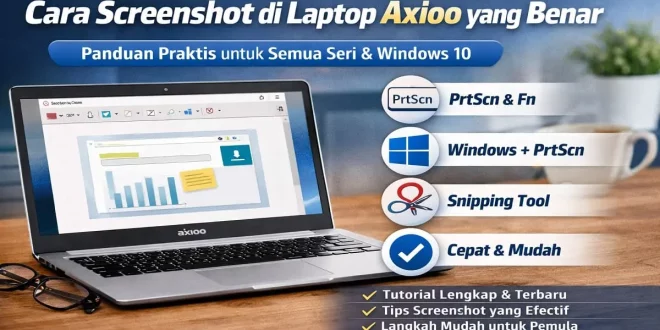
Cara Screenshot di Laptop Axioo menjadi salah satu hal yang paling sering dicari oleh pengguna baru, terutama pelajar, mahasiswa, pekerja kantoran, hingga orang tua yang baru memakai laptop berbasis Windows. Wajar saja, saat pertama kali menggunakan perangkat baru, banyak orang belum yakin tombol screenshot ada di mana, bagaimana menyimpan hasil tangkapan layar, atau kenapa gambar yang diambil justru tidak muncul di galeri.
Kabar baiknya, screenshot di laptop Axioo pada dasarnya mengikuti sistem Windows. Artinya, Anda tidak perlu aplikasi berat atau software tambahan untuk mengambil tangkapan layar. Cukup manfaatkan kombinasi tombol seperti PrtScn, Alt + PrtScn, Windows + PrtScn, atau Windows + Shift + S. Di beberapa model tertentu, Anda mungkin perlu menambahkan tombol Fn bila fungsi keyboard mengharuskannya.
Artikel ini disusun agar mudah dipahami dan benar-benar bisa dipraktikkan. Pembahasannya tidak hanya menjelaskan langkah umum, tetapi juga menyesuaikan pencarian yang sering dilakukan pengguna, misalnya cara screenshot laptop Axioo Windows 10, cara screenshot di Laptop Axioo Hype 1, cara screenshot di Laptop Axioo Hype 3, cara screenshot di Laptop Axioo Hype 5, cara screenshot di Laptop Axioo Hype 10, cara screenshot di Laptop Axioo MyBook 14, cara screenshot di Laptop Axioo MyBook 14E, cara screenshot laptop Axioo MyBook 14F, cara screenshot di Laptop Axioo Slimbook 13, hingga cara screenshot di Laptop Axioo MyBook 11G.
Jadi, apa pun seri laptop Axioo yang Anda gunakan, prinsip dasarnya tetap sama: tangkap layar, simpan hasilnya, lalu gunakan sesuai kebutuhan. Yang membedakan biasanya hanya letak tombol, ukuran keyboard, atau apakah tombol PrtScn perlu dikombinasikan dengan tombol Fn.
Mengapa Banyak Pengguna Mencari Cara Screenshot di Laptop Axioo?
Screenshot adalah fitur sederhana, tetapi manfaatnya sangat besar. Anda bisa memakainya untuk menyimpan bukti transfer, mengabadikan materi belajar, menangkap error di aplikasi, menyimpan chat penting, membuat tutorial, hingga mengirim tampilan layar ke teman atau rekan kerja. Di dunia belajar dan kerja digital, screenshot bukan lagi fitur tambahan, melainkan kebutuhan sehari-hari.
Pengguna laptop Axioo sendiri cukup beragam. Ada yang memakai seri Hype untuk aktivitas harian, ada yang memilih MyBook untuk belajar atau bekerja, dan ada juga yang mengandalkan Slimbook karena desainnya yang ringkas. Karena segmen penggunanya luas, kebutuhan tutorial yang jelas dan mudah diikuti juga semakin tinggi.
Prinsip Dasar Cara Screenshot di Laptop Axioo
Sebelum masuk ke pembahasan per seri, pahami dulu prinsip dasarnya. Selama laptop Axioo Anda menggunakan Windows 10 atau Windows 11, metode screenshot umumnya sama. Berikut cara-cara yang paling umum digunakan:
- PrtScn untuk menyalin seluruh layar ke clipboard.
- Alt + PrtScn untuk menangkap jendela yang sedang aktif saja.
- Windows + PrtScn untuk screenshot penuh dan langsung tersimpan otomatis.
- Windows + Shift + S untuk memilih area tertentu dengan lebih fleksibel.
- Fn + PrtScn bila tombol Print Screen tidak aktif tanpa tombol fungsi.
Bila setelah menekan tombol hasil screenshot tidak terlihat, jangan panik. Sering kali hasilnya hanya masuk ke clipboard. Itu berarti Anda harus membuka Paint, Word, WhatsApp Desktop, atau aplikasi lain, lalu menekan Ctrl + V untuk menempelkan hasil tangkapan layar sebelum menyimpannya.
Cara Screenshot Laptop Axioo Windows 10
Banyak pengguna secara khusus mencari cara screenshot laptop Axioo Windows 10 karena sistem operasi ini masih sangat umum dipakai. Di Windows 10, ada beberapa metode yang paling praktis:
1. Menggunakan Tombol PrtScn
Ini adalah metode paling klasik dan tetap relevan. Cukup tekan tombol PrtScn satu kali. Seluruh tampilan layar akan tersalin ke clipboard. Setelah itu, buka aplikasi seperti Paint, lalu tekan Ctrl + V. Jika gambar sudah muncul, simpan dalam format PNG atau JPG.
2. Menggunakan Alt + PrtScn
Jika Anda hanya ingin mengambil jendela aktif, misalnya browser atau lembar kerja tertentu, gunakan Alt + PrtScn. Cara ini lebih rapi karena tidak ikut menangkap taskbar atau jendela lain di belakangnya.
3. Menggunakan Windows + PrtScn
Untuk yang ingin hasil instan, tekan Windows + PrtScn. Layar biasanya akan sedikit meredup sesaat sebagai tanda screenshot berhasil. Hasilnya langsung tersimpan otomatis di folder:
Pictures > Screenshots
4. Menggunakan Windows + Shift + S
Ini adalah salah satu cara terbaik di Windows 10. Saat menekan Windows + Shift + S, layar akan meredup dan muncul alat potong layar. Anda bisa memilih area yang benar-benar ingin diambil. Cocok untuk memotret bagian tertentu saja, misalnya tabel, gambar, nomor transaksi, atau paragraf penting.
5. Menggunakan Snipping Tool
Bila Anda ingin pengalaman yang lebih nyaman, buka Snipping Tool melalui menu Start. Aplikasi bawaan ini memungkinkan Anda memilih mode tangkapan layar seperti rectangular, free-form, window, dan full screen. Setelah itu, hasilnya bisa diedit, diberi coretan, lalu disimpan.
Cara Screenshot di Laptop Axioo Hype 1
Untuk pengguna yang mencari cara screenshot di Laptop Axioo Hype 1, langkahnya tidak berbeda dari laptop Windows pada umumnya. Yang paling penting adalah mengenali posisi tombol PrtScn di keyboard. Pada laptop dengan ukuran ringkas, label tombol ini kadang terlihat kecil atau digabung dengan fungsi lain.
Cara yang paling aman dicoba di Axioo Hype 1 adalah:
- Tekan PrtScn.
- Buka Paint.
- Tekan Ctrl + V.
- Simpan hasil screenshot.
Jika tidak berhasil, coba gunakan Fn + PrtScn. Pada beberapa laptop, tombol fungsi multimedia membuat Print Screen baru aktif saat dikombinasikan dengan tombol Fn.
Untuk hasil yang lebih modern dan cepat, Anda juga bisa memakai Windows + Shift + S. Metode ini sangat cocok bagi pengguna Hype 1 yang ingin memilih area tertentu tanpa perlu memotong ulang gambar di aplikasi lain.
Cara Screenshot di Laptop Axioo Hype 3
Bagi yang mencari cara screenshot di Laptop Axioo Hype 3, panduannya hampir sama. Pada seri ini, Anda dapat mencoba tiga metode utama:
- PrtScn untuk menyalin seluruh layar.
- Alt + PrtScn untuk jendela aktif.
- Windows + Shift + S untuk area pilihan.
Saran praktisnya, bila Anda sering perlu mengirim screenshot cepat ke teman atau ke grup kerja, gunakan Windows + Shift + S. Setelah area dipilih, hasilnya bisa langsung ditempel ke chat dengan Ctrl + V. Ini jauh lebih efisien daripada screenshot penuh lalu memotongnya manual.
Cara Screenshot di Laptop Axioo Hype 5
Untuk pengguna yang mengetik kata kunci cara screenshot di Laptop Axioo Hype 5, tidak perlu bingung. Selama laptop berjalan dengan Windows, seluruh metode bawaan tetap dapat digunakan.
Bila Anda membutuhkan screenshot yang langsung tersimpan, gunakan:
Windows + PrtScn
Cara ini sangat cocok untuk aktivitas rutin seperti dokumentasi tugas, bukti transaksi, atau penyimpanan materi belajar. Anda tidak perlu membuka aplikasi tambahan. Tinggal tekan kombinasi tombol, lalu cek folder Screenshots.
Namun, kalau tombol tidak merespons, cobalah:
Fn + Windows + PrtScn
Kombinasi ini layak dicoba bila keyboard seri Hype 5 mengharuskan akses fungsi sekunder lewat tombol Fn.
Cara Screenshot di Laptop Axioo Hype 10
Bagi pengguna yang mencari cara screenshot di Laptop Axioo Hype 10, pendekatannya tetap sama: pahami dulu apakah Anda ingin screenshot penuh, jendela aktif, atau hanya sebagian area.
Rekomendasi penggunaan:
- Untuk tangkapan layar penuh: Windows + PrtScn.
- Untuk jendela tertentu: Alt + PrtScn.
- Untuk area tertentu: Windows + Shift + S.
Jika Anda sering membuat presentasi, laporan, atau tutorial, metode area pilihan dengan Snipping Tool adalah yang paling nyaman. Hasilnya lebih rapi, fokus pada bagian penting, dan tidak membuat ukuran file terlalu besar.
Cara Screenshot di Laptop Axioo MyBook 14
Kata kunci cara screenshot di Laptop Axioo MyBook 14 juga sangat sering dicari. Pada seri MyBook 14, langkah-langkah dasarnya sama. Hal yang perlu diperhatikan hanya letak tombol keyboard dan kemungkinan perlunya tombol Fn.
Jika Anda pemula, gunakan urutan ini:
- Buka tampilan yang ingin di-screenshot.
- Tekan Windows + Shift + S.
- Blok area layar yang diinginkan.
- Buka Paint atau Word.
- Tekan Ctrl + V.
- Simpan hasilnya.
Metode ini sering dianggap paling mudah karena pengguna bisa langsung memilih bagian yang dibutuhkan tanpa perlu edit panjang.
Cara Screenshot di Laptop Axioo MyBook 14E
Jika Anda sedang mencari cara screenshot di Laptop Axioo MyBook 14E, kabar baiknya adalah tidak ada metode khusus yang rumit. Gunakan langkah yang sama seperti laptop Windows lain.
Anda bisa memilih salah satu dari tiga pola penggunaan berikut:
- Cepat dan langsung simpan: Windows + PrtScn
- Lebih presisi: Windows + Shift + S
- Jika tombol utama tidak aktif: Fn + PrtScn
Untuk kebutuhan belajar online atau pekerjaan administratif, cara yang paling direkomendasikan adalah Windows + Shift + S karena hasilnya lebih efisien dan tidak perlu memotong tangkapan layar yang terlalu lebar.
Cara Screenshot Laptop Axioo MyBook 14F
Pada pencarian cara screenshot laptop Axioo MyBook 14F, banyak pengguna sebenarnya hanya ingin tahu apakah laptop ini punya cara khusus. Jawabannya, tidak ada cara eksklusif. Anda tetap bisa mengandalkan fitur bawaan Windows.
Bila ingin screenshot penuh untuk dokumentasi cepat, gunakan Windows + PrtScn. Bila ingin mengambil hanya bagian tertentu dari tabel, hasil ujian, email, atau halaman web, gunakan Windows + Shift + S. Bila Anda sedang fokus di satu aplikasi, misalnya Excel atau browser, gunakan Alt + PrtScn agar hasilnya lebih bersih.
Untuk pengguna yang sering membuat laporan, kombinasi terbaik biasanya adalah:
- Alt + PrtScn untuk jendela aktif.
- Tempel ke Word atau PowerPoint.
- Tambahkan keterangan seperlunya.
Cara Screenshot di Laptop Axioo Slimbook 13
Bagi yang mencari cara screenshot di Laptop Axioo Slimbook 13, kemungkinan besar Anda memakai laptop yang ringkas dan nyaman dibawa. Pada laptop berdesain tipis, tombol keyboard kadang lebih compact, sehingga label PrtScn bisa tampak kecil.
Jangan terpaku hanya pada satu cara. Coba urutan ini:
- Tekan PrtScn.
- Jika tidak aktif, tekan Fn + PrtScn.
- Jika masih ingin cara yang lebih mudah, gunakan Windows + Shift + S.
Untuk pengguna Slimbook 13, metode area pilihan biasanya lebih disukai karena cepat, ringan, dan cocok untuk layar laptop yang dipakai belajar, browsing, atau meeting online.
Cara Screenshot di Laptop Axioo MyBook 11G
Jika Anda memakai perangkat mungil dan mencari cara screenshot di Laptop Axioo MyBook 11G, maka metode paling aman adalah tetap memulai dari fitur bawaan Windows. Karena ukuran keyboard laptop kecil kadang lebih padat, Anda perlu memperhatikan apakah Print Screen berdiri sendiri atau menyatu dengan fungsi lain.
Langkah sederhana yang bisa Anda coba:
- Tekan PrtScn, lalu paste ke Paint.
- Atau tekan Fn + PrtScn bila tombol utama tidak bekerja.
- Untuk pilihan area, gunakan Windows + Shift + S.
Untuk perangkat kecil seperti MyBook 11G, penggunaan Windows + Shift + S sering terasa paling nyaman karena Anda hanya mengambil area penting, bukan seluruh layar.
Perbedaan PrtScn, Alt + PrtScn, dan Windows + Shift + S
Banyak orang sebenarnya bisa menekan tombol screenshot, tetapi belum tahu perbedaan hasilnya. Padahal ini penting agar Anda tidak salah memilih metode.
Kombinasi Tombol |
Fungsi |
Hasil |
|---|---|---|
PrtScn |
Menyalin seluruh layar |
Masuk ke clipboard, perlu paste manual |
Alt + PrtScn |
Menyalin jendela aktif |
Masuk ke clipboard, lebih fokus |
Windows + PrtScn |
Screenshot penuh |
Langsung tersimpan otomatis |
Windows + Shift + S |
Memilih area tertentu |
Masuk ke clipboard dan bisa diedit |
Fn + PrtScn |
Alternatif jika tombol screenshot butuh fungsi tambahan |
Tergantung konfigurasi keyboard |
Di Mana Hasil Screenshot Tersimpan?
Ini pertanyaan yang sangat sering muncul. Jawabannya tergantung metode yang Anda pakai.
- Jika memakai PrtScn atau Alt + PrtScn: hasil tidak langsung tersimpan, melainkan masuk ke clipboard.
- Jika memakai Windows + PrtScn: hasil biasanya tersimpan otomatis di Pictures > Screenshots.
- Jika memakai Windows + Shift + S: hasil masuk ke clipboard dan bisa dibuka melalui notifikasi atau ditempel ke aplikasi lain.
Jadi, kalau Anda merasa screenshot hilang, kemungkinan besar sebenarnya belum hilang, hanya belum disimpan.
Solusi Jika Screenshot di Laptop Axioo Tidak Berfungsi
Kadang pengguna merasa fitur screenshot tidak bekerja. Padahal masalahnya biasanya sederhana. Berikut beberapa penyebab dan solusinya:
1. Tombol PrtScn Tidak Merespons
Coba gunakan Fn + PrtScn. Pada beberapa keyboard laptop, fungsi screenshot menjadi fungsi sekunder.
2. Hasil Tidak Muncul di Folder
Bisa jadi Anda memakai PrtScn biasa, bukan Windows + PrtScn. Artinya, hasilnya masuk ke clipboard dan harus ditempel dulu ke aplikasi lain.
3. Ingin Screenshot Sebagian Layar
Gunakan Windows + Shift + S atau buka Snipping Tool. Ini jauh lebih praktis daripada screenshot penuh lalu dipotong manual.
4. Keyboard Terasa Membingungkan
Perhatikan label tombol di bagian kanan atas keyboard. Cari tulisan seperti PrtScn, Print Screen, atau singkatan serupa. Bila perlu, coba kombinasi dengan Fn.
Tips Agar Screenshot Lebih Rapi dan Profesional
Mengambil screenshot bukan hanya soal menekan tombol. Ada beberapa kebiasaan kecil yang membuat hasilnya jauh lebih enak dilihat:
- Bersihkan tampilan layar dari notifikasi yang tidak penting.
- Tutup tab atau aplikasi yang tidak relevan.
- Gunakan Alt + PrtScn jika hanya butuh jendela aktif.
- Pakai Windows + Shift + S agar area yang diambil lebih fokus.
- Simpan dalam format PNG jika ingin hasil lebih tajam.
- Ubah nama file agar mudah dicari, misalnya bukti-transfer-maret atau tugas-bab-2.
Apakah Semua Seri Axioo Memakai Cara yang Sama?
Secara umum, ya. Inilah poin paling penting yang perlu dipahami. Pengguna sering mencari tutorial terpisah untuk Axioo Hype 1, Hype 3, Hype 5, Hype 10, MyBook 14, MyBook 14E, MyBook 14F, Slimbook 13, atau MyBook 11G. Padahal inti metodenya tetap mengikuti Windows.
Perbedaan yang mungkin dirasakan pengguna biasanya hanya:
- Posisi tombol di keyboard
- Ukuran keyboard yang lebih ringkas
- Kebutuhan memakai tombol Fn
- Kenyamanan saat memilih area screenshot
Jadi, bila Anda mencari cara screenshot di laptop Axioo berdasarkan seri, fokuslah pada metode Windows yang paling sesuai dengan kebutuhan Anda, bukan semata-mata nama modelnya.
Cara Screenshot Panjang atau Full Page di Laptop Axioo
Untuk halaman web yang panjang, screenshot biasa kadang tidak cukup. Jika Anda ingin menangkap satu halaman penuh, misalnya artikel, bukti transaksi panjang, atau tampilan website utuh, Anda bisa memakai bantuan browser.
Di browser tertentu, fitur full page screenshot sudah tersedia. Ini berguna bila Anda ingin menyimpan isi halaman secara lengkap tanpa harus mengambil banyak gambar satu per satu.
Namun, untuk kebutuhan harian kebanyakan pengguna Axioo, fitur standar seperti Windows + Shift + S dan Snipping Tool sudah lebih dari cukup.
FAQ Seputar Cara Screenshot di Laptop Axioo
Apakah laptop Axioo punya tombol screenshot sendiri?
Biasanya ada tombol PrtScn atau variasi label sejenis di keyboard. Namun pada beberapa model, Anda mungkin perlu menekan Fn bersamaan.
Bagaimana cara screenshot di laptop Axioo tanpa aplikasi?
Gunakan fitur bawaan Windows seperti PrtScn, Alt + PrtScn, Windows + PrtScn, atau Windows + Shift + S.
Kenapa hasil screenshot tidak langsung muncul?
Karena beberapa metode hanya menyalin gambar ke clipboard. Anda harus menempelkannya ke Paint, Word, atau aplikasi lain dulu.
Metode mana yang paling praktis?
Untuk kebanyakan orang, Windows + Shift + S adalah pilihan paling praktis karena fleksibel dan cepat.
Apakah cara screenshot di Axioo Hype dan MyBook berbeda?
Secara prinsip tidak. Yang mungkin berbeda hanyalah respons tombol keyboard atau kebutuhan tombol Fn.
Kesimpulan
Cara Screenshot di Laptop Axioo sebenarnya sangat mudah setelah Anda memahami pola dasarnya. Baik Anda memakai Axioo Hype 1, Hype 3, Hype 5, Hype 10, MyBook 14, MyBook 14E, MyBook 14F, Slimbook 13, maupun MyBook 11G, semua tetap mengandalkan fitur bawaan Windows.
Jika ingin cara paling sederhana, gunakan PrtScn lalu tempel ke Paint. Jika ingin hanya jendela aktif, gunakan Alt + PrtScn. Jika ingin langsung tersimpan, gunakan Windows + PrtScn. Dan jika ingin hasil yang paling fleksibel serta rapi, gunakan Windows + Shift + S atau Snipping Tool.
Dengan memahami perbedaan tiap metode, Anda tidak perlu lagi bingung saat ingin menyimpan tampilan layar. Mulai sekarang, apa pun seri laptop Axioo yang Anda gunakan, Anda sudah tahu langkah paling cepat untuk mengambil screenshot dengan rapi, efisien, dan sesuai kebutuhan.
Bila tujuan Anda adalah kepraktisan, mulailah dari Windows + Shift + S. Tetapi bila Anda ingin file otomatis tersimpan tanpa langkah tambahan, pilih Windows + PrtScn. Keduanya sangat cocok untuk pemula maupun pengguna yang sudah terbiasa bekerja dengan laptop setiap hari.
Semoga panduan ini membantu Anda memahami seluruh kebutuhan seputar cara screenshot laptop Axioo Windows 10 dan berbagai seri Axioo lain yang populer dicari pengguna Indonesia.