Alkisahnews.com Situs Berita Informasi Asuransi, Bisnis, Teknologi, Gadget, & Aplikasi Situs Berita Informasi Asuransi, Bisnis, Teknologi, Gadget, & Aplikasi
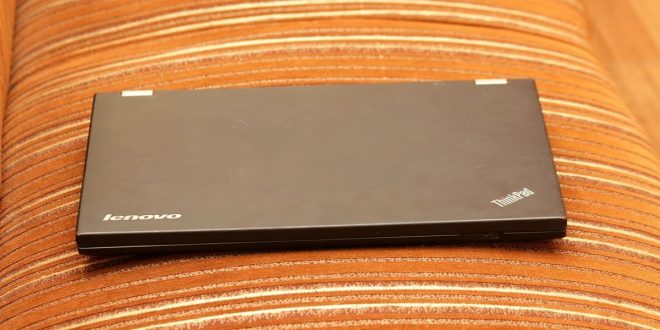
Butuh panduan cara screenshot di laptop Lenovo yang benar-benar lengkap? Artikel ini membahas langkah paling mudah sampai opsi yang lebih fleksibel untuk berbagai seri Lenovo, mulai dari ThinkPad, IdeaPad, IdeaPad 330, IdeaPad Slim 3, ThinkPad X240, Lenovo LOQ, Lenovo Yoga, X1 Carbon, sampai Lenovo Chromebook. Selain itu, kamu juga akan menemukan penjelasan khusus untuk cara screenshot di Laptop Lenovo Windows 7, cara screenshot Laptop Lenovo Windows 10, dan cara screenshot di laptop Lenovo Windows 11.
Pada dasarnya, hampir semua laptop Lenovo memiliki cara kerja screenshot yang mirip. Perbedaannya biasanya ada pada layout keyboard, letak tombol PrtSc, kebutuhan menekan tombol Fn, serta sistem operasi yang digunakan. Karena itu, memahami dasar screenshot di Lenovo jauh lebih penting daripada sekadar menghafal satu kombinasi tombol.
Jawaban Cepat: Cara Screenshot di Laptop Lenovo
Kalau kamu ingin jawaban singkat, berikut cara paling umum:
- Windows + PrtSc untuk screenshot layar penuh dan langsung tersimpan otomatis.
- PrtSc untuk menyalin seluruh layar ke clipboard, lalu paste ke Paint, Word, atau aplikasi lain.
- Alt + PrtSc untuk menangkap jendela aktif saja.
- Windows + Shift + S untuk screenshot area tertentu memakai Snipping Tool.
- Fn + Windows + Space Bar bila keyboard Lenovo kamu tidak menyediakan tombol PrtSc secara normal atau butuh kombinasi alternatif.
- Ctrl + Show Windows atau Shift + Ctrl + Show Windows untuk screenshot di Lenovo Chromebook.
Dari semua opsi tersebut, Windows + Shift + S adalah metode yang paling fleksibel untuk pengguna modern, sedangkan Windows + PrtSc adalah pilihan paling cepat untuk menyimpan screenshot secara otomatis.
Mengapa Cara Screenshot di Laptop Lenovo Bisa Berbeda?
Banyak pengguna mengira setiap laptop Lenovo punya cara screenshot yang berbeda total. Padahal, perbedaannya biasanya hanya pada hal-hal berikut:
- Versi Windows atau sistem operasi. Lenovo dengan Windows 7 punya pengalaman berbeda dibanding Windows 10 atau Windows 11. Chromebook tentu berbeda lagi karena memakai ChromeOS.
- Tata letak keyboard. Pada beberapa Lenovo, tombol PrtSc terlihat jelas. Pada model lain, tombol tersebut digabung dengan fungsi lain sehingga perlu bantuan Fn.
- Fitur bawaan sistem. Windows 10 dan Windows 11 punya integrasi Snipping Tool yang lebih praktis dibanding generasi lama.
- Seri laptop. ThinkPad, IdeaPad, LOQ, Yoga, dan X1 Carbon secara fungsi screenshot mirip, tetapi posisi tombol dan nuansa keyboard bisa sedikit berbeda.
Karena itu, kalau kamu sedang mencari cara screenshot di Laptop Lenovo ThinkPad atau cara screenshot di laptop lenovo ideapad slim 3, fokus utamanya tetap pada kombinasi tombol dan sistem operasi yang dipakai.
Metode Dasar yang Berlaku untuk Hampir Semua Laptop Lenovo
1. Screenshot Full Layar dengan Windows + PrtSc
Ini adalah metode paling populer. Saat kamu menekan Windows + PrtSc, layar biasanya meredup atau berkedip sebentar sebagai tanda screenshot berhasil diambil. Hasilnya akan tersimpan otomatis di folder Pictures > Screenshots.
Metode ini cocok untuk:
- Menyimpan bukti transaksi
- Mendokumentasikan tampilan aplikasi
- Membuat materi tutorial
- Menyimpan chat, invoice, atau halaman web secara cepat
Kalau kombinasi ini tidak bekerja, coba cek apakah keyboard laptop kamu memerlukan tombol Fn atau memakai shortcut alternatif seperti Fn + Windows + Space Bar.
2. Screenshot Manual dengan Tombol PrtSc
Tombol PrtSc akan menyalin gambar seluruh layar ke clipboard. Jadi, screenshot belum menjadi file sampai kamu menempelkannya ke aplikasi lain.
Langkahnya:
- Buka layar yang ingin diambil.
- Tekan PrtSc.
- Buka Paint, Paint 3D, Word, atau aplikasi edit gambar lain.
- Tekan Ctrl + V.
- Simpan file dalam format PNG atau JPG.
Cara ini sangat berguna kalau kamu ingin memotong gambar, menambahkan tanda panah, sensor data pribadi, atau memberi anotasi sebelum menyimpan.
3. Screenshot Jendela Aktif dengan Alt + PrtSc
Kalau kamu tidak ingin seluruh layar ikut tertangkap, gunakan Alt + PrtSc. Kombinasi ini mengambil screenshot dari jendela aktif saja, misalnya browser, aplikasi Excel, atau chat WhatsApp Desktop.
Setelah itu, kamu tetap perlu menempelkan hasilnya ke Paint atau aplikasi lain dengan Ctrl + V.
4. Screenshot Area Tertentu dengan Windows + Shift + S
Ini adalah salah satu fitur favorit pengguna Windows modern. Ketika menekan Windows + Shift + S, layar akan sedikit meredup dan toolbar screenshot muncul di bagian atas. Kamu bisa memilih mode rectangular snip, freeform snip, window snip, atau full-screen snip.
Keunggulannya adalah kamu bisa langsung memilih area yang benar-benar penting tanpa perlu crop panjang setelah screenshot diambil.
5. Menggunakan Snipping Tool
Snipping Tool cocok untuk pengguna yang ingin kontrol lebih rapi. Selain menangkap layar, aplikasi ini juga memudahkan anotasi, menandai bagian penting, dan menyimpan hasil dalam beberapa format. Untuk membuka Snipping Tool, cukup cari melalui menu Start atau gunakan shortcut Windows + Shift + S.
Cara Screenshot di Laptop Lenovo Windows 7
Bagi pengguna laptop lawas, cara screenshot di Laptop Lenovo Windows 7 sedikit berbeda dari Windows 10 atau Windows 11 karena integrasi fitur screenshot belum sepraktis sekarang.
Metode yang paling umum adalah:
- Buka layar yang ingin diambil.
- Tekan tombol PrtSc untuk seluruh layar.
- Atau tekan Alt + PrtSc untuk jendela aktif.
- Buka aplikasi Paint.
- Tekan Ctrl + V.
- Edit seperlunya lalu simpan.
Pada Windows 7, sebagian perangkat juga sudah mengenal Snipping Tool, tetapi pengalaman pengguna umumnya belum selengkap di Windows 10 atau Windows 11. Karena itu, untuk Windows 7, kombinasi PrtSc + Paint masih menjadi cara paling aman.
Jika kamu memakai Lenovo generasi lama dan merasa tombol PrtSc tidak merespons, periksa kemungkinan tombol tersebut menyatu dengan fungsi lain. Dalam kondisi seperti ini, menekan Fn bersamaan kadang menjadi solusi.
Cara Screenshot Laptop Lenovo Windows 10
Cara screenshot Laptop Lenovo Windows 10 jauh lebih mudah karena Windows 10 sudah memiliki kombinasi bawaan yang lebih modern dan cepat dipakai sehari-hari.
Opsi 1: Windows + PrtSc
Ini cara paling cepat jika kamu ingin file langsung tersimpan otomatis. Setelah menekan tombol, cek folder Pictures > Screenshots.
Opsi 2: Windows + Shift + S
Ini cocok untuk screenshot area tertentu, potongan tabel, bagian presentasi, atau cuplikan website tanpa harus mengedit terlalu banyak.
Opsi 3: Alt + PrtSc
Pakai ini saat kamu hanya perlu aplikasi aktif, misalnya jendela Zoom, browser, atau dokumen Word yang sedang dibuka.
Opsi 4: Snipping Tool atau Screen Sketch
Beberapa pembahasan tentang Windows 10 juga menyebut jalur melalui fitur screenshot bawaan seperti Screen Sketch. Namun bagi pengguna umum, shortcut Windows + Shift + S tetap yang paling praktis.
Untuk produktivitas harian, kombinasi paling efisien di Windows 10 biasanya begini:
- Windows + PrtSc untuk dokumentasi cepat
- Windows + Shift + S untuk potongan presisi
- Alt + PrtSc untuk jendela aktif
Cara Screenshot di Laptop Lenovo Windows 11
Cara screenshot di laptop Lenovo Windows 11 sangat mirip dengan Windows 10, tetapi pengalaman penggunaan Snipping Tool biasanya lebih halus dan lebih terintegrasi. Windows 11 juga membuat proses screenshot terasa lebih modern, terutama untuk pengguna multitasking.
Metode yang Paling Direkomendasikan di Windows 11
- Windows + Shift + S untuk memunculkan toolbar screenshot.
- Pilih mode: persegi panjang, bebas, jendela, atau layar penuh.
- Klik notifikasi hasil screenshot bila ingin mengedit atau menyimpan.
Selain itu, kamu masih bisa memakai:
- PrtSc untuk menyalin layar penuh ke clipboard
- Windows + PrtSc untuk menyimpan layar penuh secara otomatis
- Alt + PrtSc untuk jendela aktif
Kalau kamu sering membuat konten, menulis tutorial, atau bekerja sebagai admin, customer support, guru, atau mahasiswa, maka Windows 11 sangat nyaman dipakai karena proses mengambil, memotong, menandai, lalu membagikan screenshot terasa lebih cepat.
Cara Screenshot di Laptop Lenovo ThinkPad
Cara Screenshot di Laptop Lenovo ThinkPad pada dasarnya sama dengan laptop Lenovo lainnya. Yang perlu diperhatikan hanyalah posisi tombol PrtSc dan kemungkinan penggunaan tombol Fn.
Untuk sebagian besar seri ThinkPad, kamu bisa mencoba urutan ini:
- Windows + PrtSc untuk full screen otomatis tersimpan
- Windows + Shift + S untuk area tertentu
- Alt + PrtSc untuk jendela aktif
- Fn + Windows + Space Bar bila shortcut utama tidak berjalan
ThinkPad dikenal sebagai laptop kerja yang dipakai di kantor, kampus, dan lingkungan profesional. Karena itu, metode screenshot yang paling ideal biasanya adalah Windows + Shift + S agar kamu bisa menangkap bagian spesifik dari spreadsheet, email, dashboard, atau presentasi dengan cepat dan rapi.
Cara Screenshot di Laptop Lenovo IdeaPad
Cara Screenshot di Laptop Lenovo Ideapad juga tidak jauh berbeda. Seri IdeaPad banyak digunakan oleh pelajar, mahasiswa, dan pengguna rumahan, sehingga metode screenshot yang simpel biasanya paling disukai.
Pilihan terbaik untuk IdeaPad adalah:
- Windows + PrtSc jika ingin langsung tersimpan
- PrtSc jika ingin edit manual dulu
- Windows + Shift + S jika ingin screenshot sebagian area
Pada beberapa IdeaPad, tombol screenshot mungkin ditempatkan agak menyatu dengan tombol fungsi lain. Jika kamu menekan shortcut tetapi hasilnya tidak muncul, coba aktifkan kombinasi dengan Fn.
Cara Screenshot di Laptop Lenovo IdeaPad 330
Banyak orang secara spesifik mencari Cara Screenshot di Laptop Lenovo Ideapad 330 karena model ini cukup populer di Indonesia. Kabar baiknya, langkahnya tetap sederhana.
Untuk Lenovo IdeaPad 330, kamu bisa coba:
- Buka layar yang ingin ditangkap.
- Tekan Windows + PrtSc.
- Jika belum berhasil, coba Fn + PrtSc atau Fn + Windows + Space Bar.
- Kalau hanya ingin area tertentu, gunakan Windows + Shift + S.
Kalau kamu memakai IdeaPad 330 untuk belajar, meeting online, atau tugas kantor, shortcut Windows + Shift + S paling cocok untuk menangkap bagian layar tertentu tanpa ribet.
Cara Screenshot di Laptop Lenovo IdeaPad Slim 3
Cara screenshot di laptop lenovo ideapad slim 3 menjadi pertanyaan populer karena laptop ini banyak dipakai untuk kebutuhan harian dan kerja ringan. Secara praktik, metode screenshot terbaik di IdeaPad Slim 3 sama seperti laptop Lenovo modern lain.
Urutan yang disarankan:
- Gunakan Windows + Shift + S untuk screenshot area tertentu.
- Gunakan Windows + PrtSc untuk layar penuh yang langsung tersimpan.
- Gunakan Alt + PrtSc bila hanya ingin jendela aktif.
Karena IdeaPad Slim 3 sering dipakai untuk browsing, dokumen, dan kelas online, screenshot area tertentu biasanya paling relevan. Kamu tidak perlu menyimpan seluruh layar jika yang dibutuhkan hanya tabel, slide, atau bukti percakapan tertentu.
Cara Screenshot di Laptop Lenovo ThinkPad X240
Cara screenshot di Laptop Lenovo thinkpad x240 pada prinsipnya mengikuti pola ThinkPad lawas yang masih sangat mengandalkan tombol PrtSc dan aplikasi Paint bila sistem operasinya lebih tua.
Langkah yang bisa dicoba:
- PrtSc untuk seluruh layar, lalu paste ke Paint
- Alt + PrtSc untuk jendela aktif
- Windows + PrtSc jika sistem mendukung penyimpanan otomatis
- Windows + Shift + S jika memakai Windows 10 atau Windows 11
Pada ThinkPad X240, pengguna sering menemui kebiasaan keyboard Lenovo yang terasa berbeda dibanding laptop konsumen biasa. Jadi kalau shortcut utama belum berfungsi, jangan langsung mengira laptop bermasalah. Coba cek kombinasi dengan Fn atau sesuaikan dengan versi Windows yang digunakan.
Cara Screenshot di Laptop Lenovo Chromebook
Cara screenshot di laptop lenovo chromebook berbeda dari Lenovo Windows karena sistem operasinya adalah ChromeOS. Di sini, kamu tidak memakai PrtSc seperti di Windows.
Untuk screenshot layar penuh di Chromebook:
- Tekan Ctrl + Show Windows.
- Screenshot akan tersimpan otomatis.
Untuk screenshot sebagian layar:
- Tekan Shift + Ctrl + Show Windows.
- Pilih area yang ingin ditangkap.
Di beberapa Chromebook modern, kamu juga bisa membuka toolbar screenshot untuk mengakses fitur yang lebih lengkap. Jadi, jika kamu selama ini mencari tombol PrtSc di Lenovo Chromebook dan tidak menemukannya, itu memang normal.
Cara Screenshot di Laptop Lenovo LOQ
Cara Screenshot di Laptop Lenovo LOQ umumnya sama seperti laptop gaming atau laptop Windows modern lainnya. Karena LOQ sering dipakai untuk game, editing, dan tugas berat, screenshot sering dibutuhkan untuk menangkap skor, setting game, benchmark, atau tampilan software.
Metode yang paling cocok:
- Windows + PrtSc untuk screenshot penuh yang cepat
- Alt + PrtSc untuk jendela aktif, misalnya hanya game launcher atau setting
- Windows + Shift + S untuk memotong HUD, minimap, hasil benchmark, atau potongan layar tertentu
Pada laptop seperti LOQ, tombol fungsi sering memiliki peran ganda. Jadi kalau screenshot tidak bekerja dari percobaan pertama, uji juga kombinasi dengan Fn.
Cara Screenshot di Laptop Lenovo Yoga
Cara Screenshot di Laptop Lenovo Yoga sangat relevan untuk pengguna yang suka mode tablet, presentasi, atau mencatat langsung di layar sentuh. Secara keyboard, caranya tetap sama dengan laptop Lenovo Windows lain. Namun kelebihan Yoga adalah hasil screenshot sering lebih mudah langsung dianotasi karena banyak pengguna memanfaatkan layar sentuh atau stylus.
Rekomendasi terbaik untuk Yoga:
- Windows + Shift + S untuk memilih area secara cepat.
- Buka hasilnya di Snipping Tool.
- Tambahkan anotasi, tanda, atau highlight.
- Simpan lalu bagikan.
Jika kamu memakai Lenovo Yoga untuk presentasi, kelas online, desain ringan, atau catatan visual, kombinasi ini terasa paling efisien.
Cara Screenshot di Laptop Lenovo X1 Carbon
Cara Screenshot di Laptop Lenovo X1 Carbon pada dasarnya identik dengan ThinkPad premium lainnya. Karena X1 Carbon sering dipakai kalangan profesional, screenshot yang rapi dan cepat biasanya menjadi kebutuhan harian.
Gunakan metode berikut:
- Windows + Shift + S untuk mengambil bagian spesifik dari email, data, dashboard, atau materi meeting
- Windows + PrtSc untuk arsip layar penuh
- Alt + PrtSc untuk satu jendela aktif
X1 Carbon adalah tipe laptop yang sering dipakai dalam mobilitas tinggi. Karena itu, shortcut yang efisien lebih berharga daripada membuka aplikasi tambahan. Untuk kebanyakan pengguna X1 Carbon, Windows + Shift + S adalah pilihan paling praktis.
Kalau Tombol Screenshot di Lenovo Tidak Berfungsi, Coba Ini
Masalah screenshot yang gagal biasanya bukan karena laptop rusak. Sering kali penyebabnya sederhana. Berikut beberapa solusi:
- Coba tekan Fn. Beberapa keyboard Lenovo mengharuskan kombinasi Fn agar tombol screenshot aktif.
- Gunakan alternatif resmi. Jika tombol PrtSc tidak tersedia normal, kamu bisa mencoba Fn + Windows + Space Bar.
- Tes dengan Snipping Tool. Jika shortcut keyboard gagal, buka Snipping Tool lewat menu Start.
- Periksa clipboard. Bisa jadi screenshot sebenarnya sudah tercopy, tetapi belum ditempel ke aplikasi apa pun.
- Cek folder penyimpanan. Untuk metode otomatis, lihat folder Pictures > Screenshots.
- Pastikan keyboard tidak bermasalah. Uji tombol lain untuk melihat apakah ada tombol yang tidak responsif.
Tips Agar Screenshot di Laptop Lenovo Lebih Rapi
- Gunakan screenshot area tertentu agar hasil tidak terlalu penuh dan lebih fokus.
- Sensor informasi sensitif seperti nomor rekening, email pribadi, dan data login.
- Simpan dalam PNG bila ingin hasil tajam untuk teks atau tabel.
- Pakai JPG bila butuh ukuran file lebih kecil.
- Gunakan nama file yang jelas supaya mudah ditemukan, misalnya screenshot-invoice-maret-2026.
- Tambahkan anotasi seperlunya bila screenshot dipakai untuk laporan, tutorial, atau komplain layanan.
Baca Juga : Cara Screenshot di Laptop HP
FAQ Seputar Cara Screenshot di Laptop Lenovo
Di mana hasil screenshot Lenovo tersimpan?
Jika kamu memakai Windows + PrtSc, hasil biasanya otomatis masuk ke folder Pictures > Screenshots. Jika memakai PrtSc atau Alt + PrtSc, hasil awal masuk ke clipboard sehingga harus dipaste dulu ke aplikasi lain.
Kenapa tombol PrtSc di laptop Lenovo tidak berfungsi?
Bisa jadi karena tombol tersebut memerlukan kombinasi Fn, fungsi keyboard sedang berbeda, atau kamu perlu menggunakan shortcut alternatif seperti Fn + Windows + Space Bar.
Apa cara terbaik screenshot di Lenovo Windows 11?
Paling fleksibel adalah Windows + Shift + S, sedangkan paling cepat untuk menyimpan otomatis adalah Windows + PrtSc.
Apakah semua seri Lenovo punya cara screenshot yang sama?
Secara umum ya. Baik ThinkPad, IdeaPad, LOQ, Yoga, maupun X1 Carbon menggunakan prinsip yang sama. Yang membedakan biasanya hanya posisi tombol, kombinasi Fn, dan sistem operasi.
Bagaimana cara screenshot di Lenovo Chromebook?
Pakai Ctrl + Show Windows untuk full screen, atau Shift + Ctrl + Show Windows untuk memilih sebagian layar.
Kesimpulan
Cara Screenshot di Laptop Lenovo sebenarnya tidak serumit yang dibayangkan. Begitu kamu memahami fungsi tombol PrtSc, Windows + PrtSc, Alt + PrtSc, Windows + Shift + S, dan Snipping Tool, hampir semua seri Lenovo bisa kamu kuasai dengan mudah.
Untuk ringkasan akhir:
- Windows 7: andalkan PrtSc lalu paste ke Paint.
- Windows 10: paling nyaman dengan Windows + PrtSc dan Windows + Shift + S.
- Windows 11: sangat ideal memakai Windows + Shift + S dan Snipping Tool.
- ThinkPad, IdeaPad, IdeaPad 330, IdeaPad Slim 3, ThinkPad X240, LOQ, Yoga, X1 Carbon: prinsip screenshot sama, tinggal sesuaikan tombol fisik dan kemungkinan kebutuhan Fn.
- Chromebook: gunakan shortcut khas ChromeOS, bukan PrtSc ala Windows.
Kalau tujuanmu adalah cara tercepat, gunakan Windows + PrtSc. Kalau ingin hasil lebih presisi, gunakan Windows + Shift + S. Dan kalau keyboard Lenovo kamu terasa berbeda, ingat satu hal penting: sering kali tombol Fn adalah kuncinya.