Alkisahnews.com Situs Berita Informasi Asuransi, Bisnis, Teknologi, Gadget, & Aplikasi Situs Berita Informasi Asuransi, Bisnis, Teknologi, Gadget, & Aplikasi
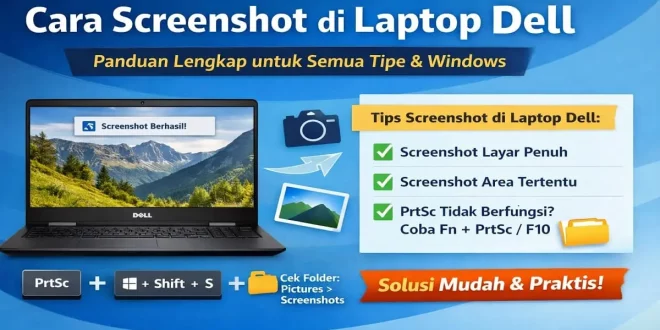
Kalau kamu sedang mencari cara screenshot di laptop Dell, artikel ini membahas semuanya secara menyeluruh: mulai dari cara paling cepat, cara screenshot sebagian layar, cara screenshot satu jendela saja, sampai penjelasan khusus untuk laptop Dell dengan prosesor Core i3, Core i5, Core i7, seri Dell Inspiron 14, Dell Latitude e6410, serta laptop Dell yang masih memakai Windows 7, Windows 10, Windows 11, dan model touchscreen.
Artikel ini juga dibuat agar ramah untuk pembaca pemula. Jadi, kalau kamu baru pertama kali menggunakan laptop Dell, tidak perlu khawatir. Ikuti langkah-langkahnya satu per satu, lalu pilih metode screenshot yang paling cocok dengan kebutuhanmu.
Mengapa Cara Screenshot di Laptop Dell Bisa Berbeda?
Banyak orang mengira screenshot di semua laptop Dell pasti sama. Padahal, ada beberapa faktor yang membuat caranya terasa berbeda, walaupun prinsip dasarnya tetap sama. Faktor pertama adalah layout keyboard. Di sebagian model Dell, tombol Print Screen bisa tertulis sebagai PrtSc, PrtScn, PrntScr, atau digabung dengan tombol fungsi tertentu.
Faktor kedua adalah versi Windows. Pada Windows 10 dan Windows 11, pengguna punya akses yang lebih praktis ke Snipping Tool melalui shortcut Windows + Shift + S. Sementara pada Windows 7, screenshot biasanya lebih sering dilakukan lewat tombol PrtSc lalu ditempel manual ke Paint atau Word.
Faktor ketiga adalah jenis perangkat. Laptop Dell biasa, laptop 2-in-1, dan perangkat touchscreen bisa memberi pengalaman yang sedikit berbeda. Pada perangkat Windows berbasis tablet tertentu, screenshot layar penuh juga dapat dilakukan dengan menekan tombol Windows + Volume Down.
Karena itu, memahami jenis tombol dan sistem operasi laptopmu jauh lebih penting daripada sekadar hafal satu shortcut.
Cara Screenshot di Laptop Dell Paling Umum
Sebelum masuk ke pembahasan per tipe laptop dan versi Windows, kamu perlu tahu dulu metode screenshot yang paling umum dipakai di laptop Dell.
1. Tekan PrtSc untuk Menyalin Seluruh Layar
Ini adalah metode klasik yang paling sering dipakai. Saat kamu menekan tombol PrtSc, sistem akan mengambil gambar seluruh layar dan menyalinnya ke clipboard. Artinya, hasil screenshot belum langsung menjadi file. Kamu harus membuka aplikasi seperti Paint, Microsoft Word, atau editor gambar lain, lalu tekan Ctrl + V untuk menempelkan hasil tangkapan layar.
Cara ini cocok jika kamu ingin cepat menangkap layar penuh lalu mengedit atau memotongnya secara manual.
2. Tekan Alt + PrtSc untuk Screenshot Jendela Aktif
Kalau kamu hanya ingin menangkap satu jendela yang sedang aktif, misalnya browser, File Explorer, atau aplikasi kerja, gunakan Alt + PrtSc. Dengan cara ini, hanya jendela aktif yang tersimpan ke clipboard, bukan seluruh desktop.
Ini sangat berguna jika kamu tidak ingin taskbar, wallpaper, atau jendela lain ikut terlihat dalam gambar.
3. Tekan Windows + PrtSc untuk Simpan Otomatis
Inilah cara yang paling disukai banyak pengguna karena praktis. Saat menekan Windows + PrtSc, layar biasanya akan sedikit meredup sebagai tanda screenshot berhasil diambil. Hasilnya akan tersimpan otomatis ke folder Pictures > Screenshots.
Jika kamu ingin langsung mendapatkan file gambar tanpa perlu paste manual ke Paint, metode ini adalah pilihan terbaik.
4. Tekan Windows + Shift + S untuk Screenshot Area Tertentu
Jika kamu ingin mengambil screenshot hanya pada bagian tertentu dari layar, tekan Windows + Shift + S. Shortcut ini akan membuka alat screenshot bawaan Windows yang memungkinkan kamu memilih area dengan lebih presisi.
Setelah memilih area yang diinginkan, hasil tangkapan akan masuk ke clipboard. Kamu bisa langsung menempelkannya ke aplikasi lain, atau menyimpannya lewat notifikasi yang muncul.
5. Jika Tombol Tidak Berfungsi, Coba Fn + Tombol Screenshot
Pada beberapa keyboard Dell, tombol screenshot tidak selalu aktif sebagai fungsi utama. Karena itu, kamu mungkin perlu menekan Fn + PrtSc, Fn + F10, atau Fn + Insert. Ini sering terjadi pada laptop yang memakai baris tombol fungsi dengan pengaturan ganda.
Kalau kamu sudah menekan PrtSc tetapi screenshot tidak bereaksi, langkah pertama yang paling masuk akal adalah mencoba kombinasi dengan tombol Fn.
Cara Screenshot di Laptop Dell Core i3
Banyak pengguna mencari cara screenshot di laptop Dell Core i3 seolah-olah prosesornya memengaruhi cara kerja screenshot. Sebenarnya, prosesor Intel Core i3 tidak mengubah metode screenshot. Yang menentukan adalah keyboard laptop dan versi Windows yang digunakan.
Jadi, jika kamu memakai laptop Dell Core i3, kamu bisa mencoba urutan berikut:
- Tekan PrtSc untuk menyalin seluruh layar.
- Tekan Alt + PrtSc untuk jendela aktif.
- Tekan Windows + PrtSc untuk simpan otomatis.
- Tekan Windows + Shift + S untuk memilih area screenshot.
- Jika tidak berhasil, coba Fn + PrtSc atau Fn + F10.
Pada laptop Dell Core i3 yang tergolong entry-level, shortcut screenshot ini biasanya berjalan normal selama tombol fungsi aktif dengan benar. Bila hasil tidak muncul, cek apakah keyboard menggunakan mode function lock atau apakah tombol Print Screen menyatu dengan tombol lain.
Cara Screenshot di Laptop Dell Core i5
Untuk pengguna yang mencari cara screenshot di laptop Dell Core i5, prinsipnya juga sama. Prosesor Core i5 tidak membuat langkah screenshot menjadi berbeda. Yang membedakan biasanya adalah seri laptop, misalnya Inspiron, Latitude, atau Vostro, serta sistem operasi yang dipakai.
Cara paling aman pada laptop Dell Core i5 adalah:
- Pakai Windows + PrtSc jika ingin hasil langsung tersimpan.
- Pakai Windows + Shift + S jika ingin screenshot sebagian layar.
- Pakai Alt + PrtSc jika hanya ingin jendela yang sedang aktif.
Jika kamu sering membuat tutorial, laporan kerja, atau mengirim bukti tampilan layar, shortcut Windows + Shift + S biasanya paling efisien karena lebih fleksibel dan tidak perlu memotong ulang terlalu banyak.
Cara Screenshot di Laptop Dell Core i7
Pencarian seperti cara screenshot di laptop Dell Core i7 juga sangat umum, terutama dari pengguna laptop yang dipakai untuk pekerjaan kantoran, desain ringan, atau aktivitas multitasking. Sama seperti Core i3 dan Core i5, cara screenshot di Dell Core i7 tetap mengikuti standar Windows dan layout keyboard.
Rekomendasi metode untuk laptop Dell Core i7 adalah:
- Gunakan Windows + PrtSc untuk dokumentasi cepat.
- Gunakan Alt + PrtSc untuk menangkap satu aplikasi tertentu.
- Gunakan Windows + Shift + S untuk potongan layar yang lebih rapi.
- Jika laptop memakai keyboard khusus, uji juga Fn + PrtSc atau Fn + Insert.
Dengan kata lain, baik Dell Core i3, Core i5, maupun Core i7 tidak memiliki perbedaan mendasar dalam urusan screenshot. Fokus utamanya tetap pada shortcut yang tersedia di Windows dan posisi tombol pada keyboard.
Cara Screenshot di Laptop Dell Inspiron 14
Dell Inspiron 14 merupakan salah satu seri yang cukup populer. Banyak pengguna rumahan, mahasiswa, dan pekerja kantoran memakai model ini karena bentuknya ringkas dan nyaman dipakai harian. Untuk cara screenshot di laptop Dell Inspiron 14, ada beberapa metode yang paling sering berhasil.
Pertama, lihat dulu baris tombol paling atas. Pada sebagian model Inspiron 14, tombol screenshot bisa berada di dekat deretan fungsi dan kadang perlu dikombinasikan dengan Fn. Kalau ada label PrtSc, PrtScn, atau ikon serupa, coba langkah berikut:
- Tekan PrtSc lalu buka Paint dan paste dengan Ctrl + V.
- Tekan Windows + PrtSc untuk menyimpan otomatis ke folder Screenshots.
- Tekan Windows + Shift + S untuk memilih bagian layar tertentu.
- Jika tombol utama tidak aktif, tekan Fn + PrtSc atau Fn + tombol yang memuat fungsi screenshot.
Untuk banyak pengguna Inspiron 14, metode area screenshot dengan Windows + Shift + S sering terasa paling nyaman karena tidak bergantung penuh pada penempatan tombol fisik khusus.
Cara Screenshot di Laptop Dell Latitude e6410
Jika kamu memakai seri lawas seperti Dell Latitude e6410, kamu mungkin bertanya apakah caranya berbeda. Jawabannya: bisa sedikit berbeda pada sisi kebiasaan penggunaan, tetapi dasar screenshot tetap sama. Laptop generasi ini umumnya dipadukan dengan sistem operasi yang lebih lama atau keyboard dengan layout yang terasa lebih klasik.
Untuk cara screenshot di laptop Dell Latitude e6410, ikuti langkah berikut:
- Tekan PrtSc untuk menangkap seluruh layar.
- Buka Paint, lalu tekan Ctrl + V.
- Simpan hasil dalam format PNG atau JPG.
- Jika hanya ingin jendela aktif, gunakan Alt + PrtSc.
Pada laptop lama seperti Latitude e6410, metode clipboard dan paste ke Paint sering menjadi cara yang paling praktis, terutama bila perangkat masih menggunakan Windows 7 atau software lama. Jika shortcut modern tidak tersedia, kamu tetap bisa screenshot dengan metode tradisional tanpa masalah berarti.
Cara Screenshot di Laptop Dell Windows 7
Pengguna yang masih mencari cara screenshot di laptop Dell Windows 7 biasanya memakai laptop lawas atau perangkat kerja yang belum di-upgrade. Pada Windows 7, proses screenshot umumnya lebih sederhana tetapi juga lebih manual.
Begini langkahnya:
- Tekan PrtSc untuk screenshot seluruh layar.
- Atau tekan Alt + PrtSc untuk jendela aktif.
- Buka Paint dari Start Menu.
- Tekan Ctrl + V untuk menempelkan screenshot.
- Klik Save As dan simpan file di folder yang kamu inginkan.
Pada beberapa instalasi Windows 7, Snipping Tool juga tersedia dan bisa digunakan untuk mengambil screenshot area tertentu. Namun, untuk cara paling universal, kombinasi PrtSc dan Paint tetap menjadi andalan.
Cara Screenshot di Laptop Dell Windows 10
Di era sekarang, cara screenshot di laptop Dell Windows 10 jauh lebih praktis dibandingkan Windows 7. Hal ini karena Windows 10 menyediakan lebih banyak shortcut bawaan yang cepat dan fleksibel.
Tiga cara yang paling sering dipakai adalah:
- Windows + PrtSc untuk screenshot penuh dan simpan otomatis.
- Alt + PrtSc untuk jendela aktif.
- Windows + Shift + S untuk screenshot area tertentu.
Jika kamu aktif bekerja dengan dokumen, presentasi, aplikasi meeting, atau browser, Windows 10 memberi pengalaman screenshot yang sangat nyaman. Kamu bisa mengambil tangkapan layar cepat, langsung menempelkannya ke chat kerja, email, atau dokumen laporan tanpa perlu aplikasi tambahan.
Bagi sebagian pengguna Dell, shortcut ini tetap bisa membutuhkan tombol Fn tergantung model keyboard. Jadi jika kombinasi standar belum berjalan, jangan lupa uji dengan menambahkan tombol Fn.
Cara Screenshot di Laptop Dell Windows 11
Untuk cara screenshot di laptop Dell Windows 11, pengalaman pengguna terasa lebih modern. Windows 11 masih mempertahankan shortcut andalan seperti Windows 10, tetapi integrasi alat screenshot terasa lebih rapi dan cepat.
Metode yang paling direkomendasikan adalah:
- Windows + Shift + S untuk memilih area, jendela, atau layar penuh.
- Windows + PrtSc untuk menyimpan screenshot penuh secara otomatis.
- PrtSc atau Alt + PrtSc untuk metode clipboard.
Di Windows 11, banyak pengguna lebih menyukai cara kedua dan pertama di atas karena hasilnya lebih cepat digunakan kembali. Notifikasi setelah screenshot juga memudahkan kamu untuk membuka hasil dan melakukan penyuntingan ringan bila perlu.
Kalau pekerjaanmu menuntut tangkapan layar yang rapi untuk tutorial, panduan kerja, atau materi presentasi, Windows 11 memberi workflow yang sangat nyaman tanpa harus memasang software screenshot tambahan.
Cara Screenshot di Laptop Dell Touchscreen
Banyak orang juga mencari cara screenshot di laptop Dell touchscreen. Perlu dipahami bahwa layar sentuh pada dasarnya tidak mengubah fungsi screenshot utama. Artinya, kamu tetap bisa memakai PrtSc, Alt + PrtSc, Windows + PrtSc, dan Windows + Shift + S seperti biasa.
Namun, pada beberapa perangkat Windows berbentuk tablet atau 2-in-1, screenshot layar penuh juga bisa dilakukan dengan menekan tombol Windows + Volume Down. Cara ini lebih relevan untuk perangkat yang memang memiliki tombol fisik seperti tablet Windows atau perangkat hybrid tertentu.
Jika Dell touchscreen yang kamu pakai adalah laptop biasa dengan layar sentuh, shortcut keyboard tetap menjadi metode paling stabil. Kalau sedang digunakan dalam mode tablet, kombinasi tombol fisik perangkat bisa menjadi alternatif yang berguna.
Letak Tombol Screenshot di Keyboard Dell
Salah satu penyebab screenshot gagal adalah pengguna tidak yakin di mana letak tombolnya. Pada keyboard Dell, tombol screenshot biasanya berada di area kanan atas atau menyatu dengan deretan tombol fungsi. Namanya bisa ditulis dengan beberapa variasi, misalnya:
- PrtSc
- PrtScn
- PrntScr
- Print Screen
Pada sebagian laptop, fungsinya bisa digabung ke tombol F10 atau Insert. Karena itu, kalau kamu tidak melihat tombol Print Screen yang jelas, perhatikan label kecil di tombol fungsi. Di sinilah banyak pengguna akhirnya berhasil setelah mencoba kombinasi Fn + F10 atau Fn + Insert.
Folder Hasil Screenshot Tersimpan di Mana?
Pertanyaan ini juga sangat sering muncul. Jika kamu menggunakan Windows + PrtSc, hasil screenshot biasanya tersimpan otomatis di:
Pictures > Screenshots
Tetapi jika kamu hanya menekan PrtSc atau Alt + PrtSc, hasilnya tidak langsung menjadi file. Gambar hanya masuk ke clipboard, sehingga kamu harus menempelkannya dulu ke aplikasi lain sebelum menyimpan.
Inilah alasan mengapa sebagian orang merasa screenshot “tidak tersimpan”, padahal sebenarnya sudah berhasil diambil tetapi masih menunggu untuk dipaste.
Masalah Umum Saat Screenshot di Laptop Dell
Tombol PrtSc Tidak Berfungsi
Coba tekan kombinasi dengan Fn. Pada beberapa laptop Dell, fungsi screenshot tidak aktif jika tombol fungsi masih berada pada mode lain.
Layar Tidak Meredup Saat Menekan Windows + PrtSc
Pastikan tombol Windows dan PrtSc ditekan bersamaan dengan benar. Jika tetap tidak berhasil, coba ulangi dengan lebih mantap atau cek apakah keyboard menggunakan shortcut alternatif.
Hasil Screenshot Tidak Ketemu
Periksa apakah kamu menggunakan metode clipboard atau metode simpan otomatis. Jika hanya menekan PrtSc, buka Paint lalu paste. Jika memakai Windows + PrtSc, cek folder Pictures > Screenshots.
Ingin Screenshot Sebagian Layar Saja
Gunakan Windows + Shift + S. Ini adalah solusi paling cepat untuk screenshot area tertentu tanpa harus crop manual.
Tips Memilih Metode Screenshot yang Paling Efisien
Tidak semua cara screenshot cocok untuk semua situasi. Kalau kamu hanya ingin menyimpan bukti layar penuh dengan cepat, Windows + PrtSc adalah pilihan terbaik. Kalau kamu ingin fokus pada satu aplikasi aktif, Alt + PrtSc lebih rapi. Kalau kamu ingin menangkap bagian tertentu, pakai Windows + Shift + S.
Sementara itu, untuk laptop Dell lama atau perangkat dengan Windows 7, metode PrtSc lalu paste ke Paint masih sangat relevan dan tetap efektif. Jadi, metode terbaik bukan yang paling modern, melainkan yang paling sesuai dengan kebutuhanmu saat itu.
FAQ Cara Screenshot di Laptop Dell
Apakah cara screenshot di laptop Dell Core i3, i5, dan i7 berbeda?
Tidak berbeda secara mendasar. Prosesor tidak menentukan shortcut screenshot. Yang lebih berpengaruh adalah model keyboard dan versi Windows.
Bagaimana cara screenshot di Dell jika tombol PrtSc tidak ada?
Coba cek tombol fungsi seperti F10 atau Insert, lalu kombinasikan dengan tombol Fn. Beberapa laptop Dell memang menempatkan fungsi screenshot di sana.
Bagaimana cara screenshot di laptop Dell Windows 7?
Tekan PrtSc atau Alt + PrtSc, buka Paint, lalu paste dengan Ctrl + V dan simpan file secara manual.
Bagaimana cara screenshot area tertentu di laptop Dell?
Gunakan Windows + Shift + S, lalu pilih area yang ingin diambil.
Apakah laptop Dell touchscreen punya cara screenshot khusus?
Secara umum tetap sama dengan laptop Dell biasa. Namun pada perangkat Windows berbasis tablet tertentu, screenshot penuh bisa dilakukan dengan tombol Windows + Volume Down.
Kesimpulan
Cara screenshot di laptop Dell pada dasarnya sangat mudah jika kamu memahami fungsi tombol dan versi Windows yang digunakan. Metode utamanya meliputi PrtSc untuk seluruh layar, Alt + PrtSc untuk jendela aktif, Windows + PrtSc untuk menyimpan otomatis, serta Windows + Shift + S untuk mengambil bagian layar tertentu.
Baik kamu menggunakan laptop Dell Core i3, Core i5, Core i7, Inspiron 14, Latitude e6410, maupun Dell dengan Windows 7, Windows 10, Windows 11, atau layar touchscreen, prinsipnya tetap sama: kenali tombol screenshot di keyboardmu, lalu pilih metode yang sesuai kebutuhan.
Jika ingin cara paling cepat dan modern, gunakan Windows + Shift + S untuk area tertentu dan Windows + PrtSc untuk simpan otomatis. Tetapi bila laptopmu model lama atau tombolnya sedikit berbeda, jangan ragu mencoba kombinasi Fn + PrtSc, Fn + F10, atau Fn + Insert.
Dengan memahami langkah-langkah di atas, kamu tidak perlu bingung lagi saat harus mengambil bukti layar, menyimpan tampilan presentasi, membuat tutorial, atau mengirim screenshot ke teman dan rekan kerja.
Sumber Rujukan
- Dell Support – How to Print Screen in Windows Using the Print Screen Key
- Microsoft Q&A – How do u take a screenshot on your Dell laptop
- Asurion – How to screenshot on Dell laptop
- TechRepublic Forums – How do I take a screenshot on my Dell Laptop?
- wikiHow Indonesia – Mengambil Screenshot pada Dell