Alkisahnews.com Situs Berita Informasi Asuransi, Bisnis, Teknologi, Gadget, & Aplikasi Situs Berita Informasi Asuransi, Bisnis, Teknologi, Gadget, & Aplikasi
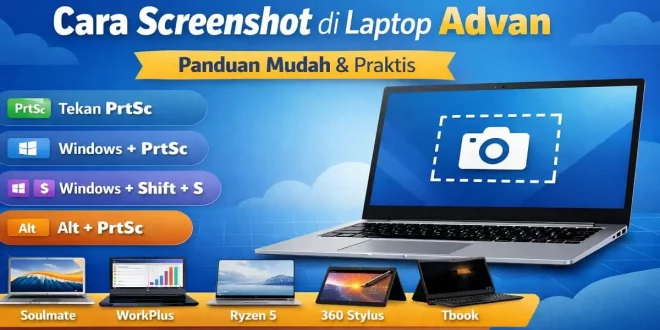
Memahami cara screenshot di laptop Advan adalah hal dasar yang sering dibutuhkan, tetapi justru paling sering dicari saat pengguna sedang buru-buru. Ada yang ingin menyimpan bukti transfer, merekam tampilan error, membuat bahan presentasi, menyimpan percakapan penting, atau sekadar mengabadikan halaman web yang ingin dibaca lagi nanti. Kabar baiknya, hampir semua laptop Advan yang beredar saat ini menggunakan sistem operasi Windows, sehingga metode screenshot-nya tidak jauh berbeda dengan laptop Windows pada umumnya.
Itulah sebabnya pengguna sering bertanya tentang cara screenshot di laptop Advan Soulmate, cara screenshot di laptop Advan Workplus, cara screenshot di laptop Advan Workmate, hingga cara screenshot di laptop Advan Ryzen 5. Padahal secara praktik, langkah dasarnya sama: Anda bisa memakai tombol PrtSc, kombinasi Windows + Shift + S, Alt + PrtSc, atau Windows + PrtSc. Dalam beberapa model, tombol Fn juga mungkin perlu ditekan bersamaan tergantung layout keyboard.
Artikel ini dirancang agar mudah dipahami pemula, tetapi tetap cukup lengkap untuk pengguna yang ingin hasil screenshot lebih rapi dan efisien. Selain membahas cara umum, artikel ini juga mengulas penerapan yang paling relevan untuk beberapa seri Advan populer seperti Soulmate, Workplus, Workmate, 360 Stylus, Tbook, Transformers, hingga Soulmate Plus. Jadi, jika Anda ingin tahu cara mengambil tangkapan layar di laptop Advan dengan cepat, hasilnya tersimpan otomatis, atau hanya ingin menangkap sebagian layar saja, panduan ini bisa langsung dipraktikkan.
Mengapa Cara Screenshot di Laptop Advan Perlu Dipahami?
Screenshot bukan sekadar fitur tambahan. Dalam penggunaan sehari-hari, tangkapan layar menjadi alat yang sangat membantu untuk dokumentasi, komunikasi, dan pemecahan masalah. Misalnya, saat laptop menampilkan notifikasi error, Anda bisa menyimpannya lalu mengirimkan gambar tersebut ke teknisi. Saat sedang mengikuti kelas online, Anda dapat menangkap materi penting dengan cepat. Saat bekerja, screenshot juga memudahkan Anda mengarsipkan invoice, dashboard, atau tampilan data sementara.
Pada laptop Advan, fungsi screenshot menjadi semakin penting karena perangkat ini banyak digunakan oleh pelajar, pekerja kantoran, UMKM, dan pengguna rumahan yang membutuhkan perangkat praktis. Karena itu, memahami metode screenshot yang cepat, ringan, dan tidak ribet akan membuat pekerjaan terasa lebih efisien.
Metode Dasar Screenshot di Laptop Advan
Berikut adalah metode utama yang paling sering dipakai pada laptop Advan. Anda tidak harus menghafal semuanya. Cukup pilih metode yang paling sesuai dengan kebutuhan.
1. Tekan Tombol PrtSc untuk Menyalin Seluruh Layar
Cara paling klasik adalah menekan tombol PrtSc atau Print Screen. Saat tombol ini ditekan, sistem akan menyalin seluruh tampilan layar ke clipboard. Artinya, gambar belum langsung menjadi file, tetapi sudah siap ditempelkan ke aplikasi seperti Paint, Word, PowerPoint, WhatsApp Web, atau editor gambar lain.
Langkahnya:
- Buka tampilan layar yang ingin discreenshot.
- Tekan tombol PrtSc.
- Buka aplikasi Paint atau dokumen kosong.
- Tekan Ctrl + V untuk menempelkan hasil screenshot.
- Simpan file dengan format PNG atau JPG sesuai kebutuhan.
Metode ini cocok jika Anda ingin mengedit screenshot terlebih dahulu sebelum menyimpannya.
2. Gunakan Windows + PrtSc agar Tersimpan Otomatis
Jika Anda ingin hasil screenshot langsung menjadi file tanpa perlu paste manual, gunakan kombinasi Windows + PrtSc. Ini adalah salah satu cara paling cepat untuk menyimpan seluruh layar.
Langkahnya:
- Tampilkan layar yang ingin diambil.
- Tekan Windows + PrtSc secara bersamaan.
- Layar biasanya akan meredup sesaat sebagai tanda screenshot berhasil.
- Buka folder Pictures > Screenshots untuk melihat hasilnya.
Ini menjadi metode favorit banyak pengguna karena sederhana, cepat, dan tidak membutuhkan aplikasi tambahan.
3. Gunakan Windows + Shift + S untuk Screenshot Area Tertentu
Kalau Anda hanya ingin menangkap sebagian layar, misalnya tabel, kolom chat, gambar produk, atau bagian tertentu dari halaman, maka kombinasi Windows + Shift + S adalah opsi terbaik. Fitur ini memanggil alat screenshot bawaan Windows yang sekarang sangat praktis.
Langkahnya:
- Tekan Windows + Shift + S.
- Layar akan sedikit redup dan toolbar screenshot muncul di bagian atas.
- Pilih mode potong: persegi, bebas, jendela, atau layar penuh.
- Seret kursor pada area yang ingin ditangkap.
- Hasil akan masuk ke clipboard dan bisa langsung ditempel, atau dibuka di Snipping Tool untuk disimpan.
Metode ini sangat cocok untuk Anda yang ingin screenshot lebih rapi tanpa perlu banyak crop setelahnya.
4. Gunakan Alt + PrtSc untuk Menangkap Jendela Aktif Saja
Saat membuka banyak aplikasi sekaligus, Anda mungkin tidak ingin seluruh desktop ikut tertangkap. Dalam kondisi seperti ini, gunakan Alt + PrtSc. Kombinasi ini hanya mengambil screenshot dari jendela yang sedang aktif.
Contohnya, jika Anda sedang membuka browser dan aplikasi chat secara bersamaan, lalu hanya ingin mengambil screenshot browser, cukup klik jendela browser terlebih dahulu lalu tekan Alt + PrtSc.
5. Jika Tidak Berfungsi, Coba Fn + PrtSc
Beberapa seri laptop memiliki tata letak keyboard yang menggabungkan fungsi multimedia dan tombol sistem. Pada kondisi seperti ini, tombol screenshot kadang baru aktif jika Anda menekan Fn + PrtSc. Inilah alasan mengapa ada pengguna yang merasa tombol PrtSc “tidak bekerja”, padahal sebenarnya perlu kombinasi tombol fungsi.
Jadi, jika Anda sudah mencoba PrtSc tetapi tidak ada hasil, jangan panik. Coba kombinasi berikut:
- Fn + PrtSc
- Fn + Windows + PrtSc
- Fn + Alt + PrtSc
Cara Screenshot di Laptop Advan Berdasarkan Seri
Bagian ini dibuat khusus untuk menjawab kebutuhan pencarian yang lebih spesifik. Walaupun metode dasarnya sama karena berbasis Windows, ada beberapa penyesuaian penggunaan sesuai bentuk perangkat dan kebutuhan tiap seri.
Cara Screenshot di Laptop Advan Soulmate
Cara screenshot di laptop Advan Soulmate pada dasarnya sama seperti laptop Windows lainnya. Anda bisa memakai PrtSc untuk menyalin seluruh layar, atau Windows + Shift + S jika hanya ingin mengambil area tertentu.
Untuk pengguna Soulmate yang sering memakai laptop untuk belajar, meeting online, atau mengetik dokumen, kombinasi Windows + Shift + S biasanya paling nyaman. Dengan cara ini, Anda bisa langsung mengambil bagian materi presentasi atau chat penting tanpa harus memotong gambar lagi setelahnya.
Cara Screenshot di Laptop Advan Workplus
Cara screenshot di laptop Advan Workplus banyak dicari karena seri ini cukup populer untuk kebutuhan kerja dan produktivitas. Jika Anda ingin hasil screenshot langsung tersimpan, gunakan Windows + PrtSc. File biasanya otomatis masuk ke folder Pictures > Screenshots.
Bagi pengguna Workplus yang sering membuat laporan, screenshot jendela aktif dengan Alt + PrtSc juga sangat membantu. Anda dapat menangkap tampilan aplikasi spreadsheet, browser, atau software kasir tanpa gangguan dari jendela lain di desktop.
Cara Screenshot di Laptop Advan Workmate
Cara screenshot di laptop Advan Workmate idealnya mengandalkan metode cepat dan ringan. Jika Anda hanya ingin bukti visual dengan cepat, tekan Windows + PrtSc. Namun bila Anda ingin memilih area tertentu seperti nominal transaksi, tabel, atau pesan error, gunakan Windows + Shift + S.
Pada beberapa keyboard, Anda mungkin perlu menekan Fn bersamaan dengan tombol screenshot. Karena itu, kenali dulu posisi tombol PrtSc di keyboard Workmate Anda agar prosesnya lebih cepat saat dibutuhkan.
Cara Screenshot di Laptop Advan Ryzen 5
Cara screenshot di laptop Advan Ryzen 5 tidak berbeda dari seri lain, tetapi pengguna perangkat ini umumnya membutuhkan screenshot untuk pekerjaan multitasking, presentasi, editing ringan, atau browsing dengan banyak tab. Dalam skenario seperti ini, Alt + PrtSc menjadi sangat berguna karena dapat menangkap satu jendela aktif saja.
Jika Anda sedang membuka aplikasi desain, dashboard kerja, atau browser dengan banyak elemen, gunakan Windows + Shift + S agar hasil screenshot tetap fokus pada area penting. Untuk menyimpan bukti kerja dengan cepat, Windows + PrtSc tetap jadi pilihan paling praktis.
Cara Screenshot di Laptop Advan 360 Stylus
Cara screenshot di laptop Advan 360 Stylus menarik karena perangkat ini punya fleksibilitas penggunaan yang lebih tinggi. Saat dipakai seperti laptop biasa, Anda bisa menggunakan semua kombinasi tombol screenshot standar. Namun ketika digunakan dalam mode sentuh atau mode presentasi, screenshot area tertentu sering lebih nyaman dilakukan dengan Windows + Shift + S.
Fitur ini memudahkan pengguna untuk menangkap tulisan tangan digital, catatan visual, slide, atau bagian dokumen yang sedang dibuka dalam mode tablet. Karena bentuk perangkat lebih fleksibel, pastikan Anda menyesuaikan posisi keyboard dan layar saat mengambil tangkapan agar hasilnya tetap akurat.
Cara Screenshot di Laptop Advan Tbook
Cara screenshot di laptop Advan Tbook biasanya dicari oleh pengguna yang ingin metode sederhana tanpa banyak langkah. Untuk seri ini, pendekatan paling aman adalah mencoba PrtSc terlebih dahulu. Jika tidak merespons, lanjutkan dengan Fn + PrtSc.
Bila Anda ingin menyimpan hasil secara otomatis, coba Windows + PrtSc. Jika keyboard terasa lebih ringkas atau posisi tombol agak padat, perhatikan label kecil di sekitar tombol bagian kanan atas keyboard karena tombol screenshot kadang menyatu dengan fungsi lain.
Cara Screenshot di Laptop Advan Transformers
Cara screenshot di laptop Advan Transformers juga mengikuti pola umum Windows. Karena seri seperti ini sering digunakan dalam mode hybrid atau fleksibel, screenshot menggunakan Windows + Shift + S sering lebih praktis dibanding hanya mengandalkan tombol tunggal.
Mode area screenshot memberi keleluasaan saat Anda hanya ingin menangkap satu bagian antarmuka, misalnya hasil browsing, soal latihan, tampilan aplikasi, atau presentasi. Jika perangkat sedang dipakai dengan keyboard aktif, Anda juga tetap bisa mencoba Fn + PrtSc apabila tombol screenshot tidak bereaksi.
Cara Screenshot di Laptop Advan Soulmate Plus
Cara screenshot di laptop Advan Soulmate Plus paling mudah dilakukan dengan tiga metode inti: PrtSc, Windows + PrtSc, dan Windows + Shift + S. Untuk kebutuhan harian seperti menyimpan materi, bukti pembayaran, atau tampilan kelas online, metode area screenshot biasanya paling efisien karena hasilnya langsung fokus.
Jika Anda ingin menyusun arsip yang rapi, gunakan Windows + PrtSc agar semua hasil masuk ke folder screenshot otomatis. Dengan begitu, file tidak tercecer dan lebih mudah dicari saat dibutuhkan kembali.
Lokasi Hasil Screenshot di Laptop Advan
Banyak pengguna mengira screenshot gagal padahal sebenarnya file sudah tersimpan. Yang belum diketahui hanyalah lokasi penyimpanannya. Berikut panduan sederhananya:
- Jika memakai PrtSc atau Alt + PrtSc, hasil masuk ke clipboard dan harus ditempel dulu dengan Ctrl + V.
- Jika memakai Windows + PrtSc, hasil biasanya otomatis masuk ke folder Pictures > Screenshots.
- Jika memakai Windows + Shift + S, hasil masuk ke clipboard dan bisa disimpan manual melalui notifikasi atau aplikasi Snipping Tool.
Supaya lebih rapi, biasakan memberi nama file yang mudah dikenali, misalnya “invoice-maret”, “materi-zoom”, atau “error-login”. Kebiasaan sederhana ini akan sangat membantu saat file screenshot sudah banyak.
Kenapa Screenshot di Laptop Advan Tidak Bisa?
Jika Anda merasa fitur screenshot tidak berjalan, biasanya penyebabnya bukan kerusakan berat. Coba periksa beberapa hal berikut:
- Tombol perlu kombinasi Fn. Ini paling sering terjadi pada laptop dengan keyboard ringkas.
- Screenshot hanya masuk ke clipboard. Jadi terlihat seperti tidak ada hasil, padahal harus ditempel dulu ke Paint atau Word.
- Tombol salah posisi. Beberapa keyboard menuliskan PrtSc dengan singkatan seperti PrtScn atau Print Scr.
- Aplikasi tertentu membatasi tangkapan layar. Ini bisa terjadi pada konten tertentu atau halaman yang dilindungi.
- Sistem sedang lambat. Coba tutup aplikasi berat, lalu ulangi metode screenshot.
Jika masih belum berhasil, pakai jalur paling aman: buka Snipping Tool dari menu Start, lalu pilih New untuk mengambil screenshot secara manual.
Tips Agar Hasil Screenshot Lebih Jelas dan Profesional
Screenshot yang baik bukan hanya berhasil diambil, tetapi juga enak dilihat dan mudah dipahami. Berikut beberapa tips yang layak diterapkan:
- Ambil hanya bagian yang benar-benar penting agar gambar tidak terlalu ramai.
- Tutup notifikasi atau tab yang tidak relevan sebelum screenshot.
- Pastikan data pribadi seperti nomor telepon, email, atau saldo tidak ikut tampil jika ingin dibagikan.
- Gunakan editor sederhana seperti Paint atau Snipping Tool untuk crop dan memberi penanda.
- Simpan dalam format PNG jika ingin teks tetap tajam dan jelas.
Bagi pengguna yang sering membuat tutorial, artikel, atau materi kerja, screenshot yang rapi akan meningkatkan kualitas presentasi secara keseluruhan. Tangkapan layar yang jelas juga memudahkan pembaca atau rekan kerja memahami konteks tanpa perlu penjelasan terlalu panjang.
Apakah Perlu Aplikasi Tambahan?
Sebenarnya, untuk mayoritas kebutuhan harian, fitur bawaan Windows sudah lebih dari cukup. Namun jika Anda butuh fitur lanjutan seperti anotasi lebih lengkap, screenshot panjang, penomoran langkah, atau unggah cepat ke cloud, aplikasi tambahan bisa dipertimbangkan.
Beberapa pengguna memilih aplikasi seperti Lightshot, Greenshot, atau Snagit. Tetapi jika tujuan Anda hanya ingin tahu cara screenshot di laptop Advan untuk penggunaan praktis sehari-hari, fitur bawaan seperti PrtSc dan Windows + Shift + S sudah sangat memadai.
FAQ Seputar Cara Screenshot di Laptop Advan
Apakah semua laptop Advan punya cara screenshot yang sama?
Secara umum, ya. Karena kebanyakan memakai Windows, metode screenshot dasar tetap sama. Perbedaan biasanya hanya pada layout keyboard dan kebutuhan menekan tombol Fn.
Tombol PrtSc di laptop Advan saya tidak berfungsi, harus bagaimana?
Coba gunakan Fn + PrtSc. Jika masih belum berhasil, pakai Windows + Shift + S atau buka Snipping Tool secara manual dari menu Start.
Bagaimana cara screenshot yang langsung tersimpan?
Gunakan Windows + PrtSc. File biasanya otomatis tersimpan di folder Pictures > Screenshots.
Bagaimana cara screenshot sebagian layar di laptop Advan?
Gunakan Windows + Shift + S, lalu seleksi area yang ingin diambil.
Apakah seri Soulmate, Workplus, dan Workmate punya metode yang berbeda?
Tidak berbeda secara mendasar. Semua tetap memakai pintasan screenshot bawaan Windows. Yang membedakan hanya kenyamanan keyboard dan kebiasaan pengguna saat memakainya.
Kesimpulan
Pada akhirnya, cara screenshot di laptop Advan sebenarnya sangat mudah dipelajari asalkan Anda tahu metode yang tepat. Untuk seluruh layar, Anda bisa memakai PrtSc atau Windows + PrtSc. Untuk screenshot area tertentu, gunakan Windows + Shift + S. Untuk menangkap jendela aktif saja, pilih Alt + PrtSc. Jika tombol utama tidak merespons, cobalah kombinasi dengan Fn.
Baik Anda memakai Advan Soulmate, Workplus, Workmate, Ryzen 5, 360 Stylus, Tbook, Transformers, maupun Soulmate Plus, prinsip dasarnya tetap sama: manfaatkan fitur bawaan Windows yang cepat, praktis, dan ringan. Dengan memahami beberapa kombinasi tombol ini, Anda tidak perlu lagi bingung saat harus menyimpan tampilan layar secara mendadak.
Jadi, jika selama ini Anda masih mencari jawaban tentang cara screenshot di laptop Advan Soulmate, cara screenshot di laptop Advan Workplus, cara screenshot di laptop Advan Workmate, cara screenshot di laptop Advan Ryzen 5, cara screenshot di laptop Advan 360 Stylus, cara screenshot di laptop Advan Tbook, cara screenshot di laptop Advan Transformers, atau cara screenshot di laptop Advan Soulmate Plus, kini Anda bisa langsung mempraktikkannya dengan percaya diri.