 Alkisahnews.com Situs Berita Informasi Asuransi, Bisnis, Teknologi, Gadget, & Aplikasi Situs Berita Informasi Asuransi, Bisnis, Teknologi, Gadget, & Aplikasi
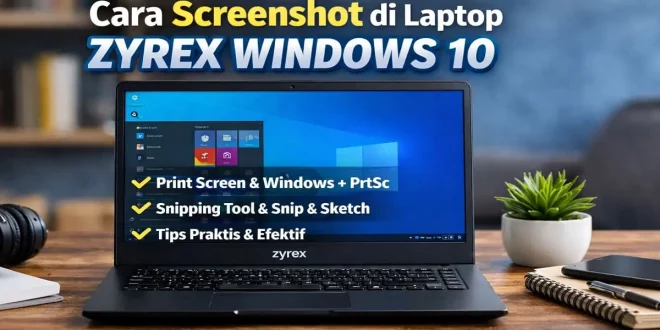
Mengambil tangkapan layar atau screenshot menjadi kebutuhan penting, baik untuk keperluan kerja, belajar, maupun berbagi informasi. Jika Anda menggunakan laptop Zyrex dengan sistem operasi Windows 10, ada berbagai cara screenshot yang bisa dilakukan dengan mudah tanpa perlu aplikasi tambahan.
Artikel ini akan membahas secara lengkap cara screenshot di laptop Zyrex Windows 10, mulai dari metode paling sederhana hingga menggunakan fitur bawaan Windows yang lebih canggih. Panduan ini disusun berdasarkan pengalaman pengguna dan praktik terbaik agar Anda bisa langsung mempraktikkannya.
1. Cara Screenshot dengan Tombol Print Screen
Metode pertama adalah menggunakan tombol Print Screen (PrtSc) yang biasanya tersedia di keyboard laptop Zyrex. Cara ini sangat praktis dan sering digunakan.
- Tekan tombol PrtSc untuk menangkap seluruh layar.
- Buka aplikasi seperti Paint atau Word.
- Tekan Ctrl + V untuk menempelkan hasil screenshot.
- Simpan file sesuai kebutuhan Anda.
Cara screenshot laptop Zyrex ini cocok untuk pengguna pemula karena sangat mudah dilakukan tanpa pengaturan tambahan.
2. Screenshot Otomatis Tersimpan (Windows + PrtSc)
Jika Anda ingin screenshot langsung tersimpan tanpa perlu paste manual, gunakan kombinasi tombol berikut:
- Tekan Windows + PrtSc secara bersamaan.
- Layar akan berkedip sebagai tanda screenshot berhasil.
- Hasil screenshot tersimpan di folder Pictures > Screenshots.
Fitur ini sangat membantu untuk meningkatkan produktivitas karena Anda tidak perlu membuka aplikasi tambahan.
3. Menggunakan Snipping Tool di Windows 10
Windows 10 juga menyediakan aplikasi bawaan bernama Snipping Tool yang memungkinkan Anda memilih area tertentu untuk di-screenshot.
- Buka Snipping Tool melalui menu Start.
- Klik tombol New.
- Pilih area layar yang ingin diambil.
- Simpan hasil screenshot.
Cara ini sangat cocok jika Anda hanya ingin mengambil sebagian layar, misalnya untuk tutorial atau presentasi.
4. Menggunakan Snip & Sketch (Windows + Shift + S)
Alternatif modern dari Snipping Tool adalah fitur Snip & Sketch. Cara ini lebih fleksibel dan cepat.
- Tekan Windows + Shift + S.
- Pilih mode screenshot (full screen, window, atau area tertentu).
- Hasil screenshot akan masuk ke clipboard.
- Buka aplikasi untuk menempel dan menyimpan.
Fitur ini sangat direkomendasikan untuk pengguna Windows 10 karena lebih praktis dan modern.
Tips Screenshot Lebih Optimal di Laptop Zyrex
Agar hasil screenshot lebih maksimal, berikut beberapa tips yang bisa Anda terapkan:
- Pastikan layar bersih dari notifikasi yang tidak perlu.
- Gunakan resolusi layar terbaik agar gambar lebih tajam.
- Simpan file dalam format PNG untuk kualitas lebih baik.
- Gunakan kombinasi tombol yang sesuai dengan kebutuhan Anda.
Dengan memahami berbagai cara screenshot di Windows 10 ini, Anda bisa memilih metode paling sesuai dengan kebutuhan sehari-hari.
FAQ
Hasil screenshot di laptop biasanya tersimpan tergantung metode yang digunakan. Jika menggunakan kombinasi Windows + PrtSc, file akan otomatis tersimpan di folder Pictures > Screenshots. Jika menggunakan tombol Print Screen (PrtSc) saja, Anda perlu membuka aplikasi seperti Paint atau Word lalu tekan Ctrl + V untuk melihat dan menyimpan hasilnya. Sedangkan jika memakai Snipping Tool atau Snip & Sketch, Anda akan diminta menyimpan file secara manual setelah mengambil screenshot.
Cara screenshot di laptop Zyrex Merah Putih tidak berbeda dengan laptop Windows 10 lainnya. Anda bisa menggunakan tombol PrtSc, kombinasi Windows + PrtSc, atau fitur bawaan seperti Snipping Tool dan Snip & Sketch (Windows + Shift + S). Semua metode ini bisa digunakan tanpa aplikasi tambahan dan sangat praktis untuk berbagai kebutuhan.
Kesimpulan
Cara screenshot di laptop Zyrex Windows 10 sangat beragam, mulai dari tombol Print Screen, kombinasi Windows + PrtSc, hingga fitur Snipping Tool dan Snip & Sketch. Semua metode ini bisa digunakan tanpa aplikasi tambahan, sehingga lebih praktis dan efisien.
Dengan mengikuti panduan ini, Anda tidak hanya memahami cara screenshot laptop Zyrex, tetapi juga dapat meningkatkan produktivitas dalam bekerja maupun belajar. Pilih metode yang paling nyaman dan sesuai dengan kebutuhan Anda.