Alkisahnews.com Situs Berita Informasi Asuransi, Bisnis, Teknologi, Gadget, & Aplikasi Situs Berita Informasi Asuransi, Bisnis, Teknologi, Gadget, & Aplikasi
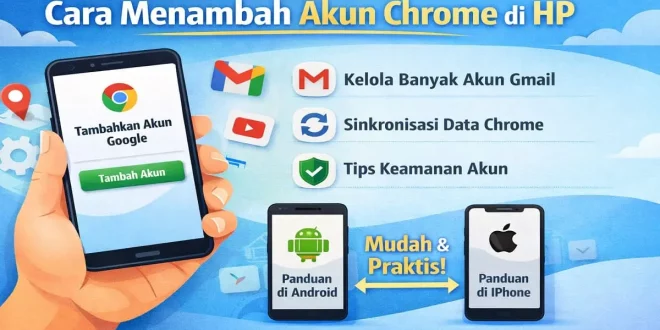
Banyak pengguna smartphone menggunakan Google Chrome sebagai browser utama untuk menjelajah internet. Browser ini populer karena cepat, ringan, dan terintegrasi langsung dengan akun Google. Salah satu fitur yang sering digunakan adalah kemampuan untuk menambah akun Chrome di HP. Dengan menambahkan lebih dari satu akun, pengguna dapat memisahkan aktivitas pribadi, pekerjaan, atau sekolah dengan lebih rapi.
Namun, masih banyak pengguna yang belum mengetahui cara menambah akun Chrome di HP dengan benar. Padahal, prosesnya cukup sederhana dan hanya membutuhkan beberapa langkah saja. Dalam artikel ini, kita akan membahas secara lengkap langkah-langkah menambahkan akun Google di Chrome Android maupun iPhone, sekaligus tips agar pengelolaan akun menjadi lebih aman dan nyaman.
Baca Juga : Bolehkah Memiliki 2 Akun Google ?
Mengapa Perlu Menambah Akun Chrome di HP?
Menambahkan akun Google di Chrome memiliki banyak manfaat. Fitur ini memungkinkan pengguna untuk menyinkronkan berbagai data penting seperti bookmark, riwayat browsing, kata sandi, hingga pengaturan browser.
Beberapa alasan mengapa banyak orang menambah akun Chrome di HP antara lain:
- Memisahkan akun pribadi dan akun pekerjaan.
- Mengelola beberapa email Gmail dalam satu perangkat.
- Sinkronisasi data Chrome antar perangkat.
- Mempermudah akses layanan Google seperti Drive, Docs, dan YouTube.
Dengan fitur ini, pengguna tidak perlu login berulang kali setiap membuka layanan Google. Semua data akan tersinkronisasi secara otomatis selama fitur sinkronisasi aktif.
Cara Menambah Akun Chrome di HP Android
Bagi pengguna Android, menambahkan akun Chrome biasanya terhubung langsung dengan akun Google yang ada di perangkat. Berikut langkah-langkah yang bisa diikuti:
- Buka aplikasi Google Chrome di HP Android Anda.
- Ketuk ikon tiga titik di pojok kanan atas.
- Pilih menu Settings atau Setelan.
- Ketuk bagian Akun Google atau nama akun yang sedang digunakan.
- Pilih opsi Tambahkan Akun.
- Masukkan alamat email Gmail yang ingin ditambahkan.
- Masukkan kata sandi akun tersebut.
- Ikuti proses verifikasi hingga selesai.
Setelah proses ini selesai, akun baru akan otomatis terhubung dengan Chrome. Anda juga bisa mengaktifkan fitur Chrome Sync agar bookmark, password, dan history tersimpan di akun Google tersebut.
Cara Menambah Akun Chrome di HP iPhone
Untuk pengguna iPhone, langkah menambahkan akun Chrome juga tidak jauh berbeda. Chrome di iOS tetap menggunakan sistem akun Google untuk sinkronisasi data.
Berikut langkah-langkahnya:
- Buka aplikasi Google Chrome di iPhone.
- Ketuk ikon profil di bagian atas layar.
- Pilih menu Add Account atau Tambahkan Akun.
- Masukkan alamat Gmail yang ingin digunakan.
- Masukkan password akun tersebut.
- Ikuti proses login hingga selesai.
Setelah akun berhasil ditambahkan, Anda bisa dengan mudah berpindah antar akun Chrome langsung dari menu profil.
Cara Berpindah Akun Chrome di HP
Setelah menambahkan beberapa akun, Anda bisa berpindah akun Chrome kapan saja. Fitur ini sangat membantu jika Anda menggunakan lebih dari satu email untuk aktivitas yang berbeda.
Langkah-langkahnya:
- Buka aplikasi Chrome.
- Ketuk ikon profil di bagian atas.
- Pilih akun yang ingin digunakan.
- Chrome akan otomatis berpindah ke akun tersebut.
Setiap akun akan memiliki data browsing masing-masing, termasuk bookmark, password, dan history yang berbeda.
Tips Aman Mengelola Banyak Akun Chrome
Menggunakan banyak akun Chrome di satu perangkat memang praktis, tetapi tetap perlu memperhatikan keamanan data. Berikut beberapa tips yang bisa dilakukan:
- Gunakan password yang kuat dan berbeda untuk setiap akun.
- Aktifkan verifikasi dua langkah pada akun Google.
- Jangan menyimpan password penting di perangkat publik.
- Keluar dari akun jika menggunakan HP orang lain.
Dengan mengikuti tips tersebut, risiko penyalahgunaan akun dapat diminimalkan. Keamanan akun sangat penting karena banyak data pribadi tersimpan di layanan Google.
Masalah yang Sering Terjadi Saat Menambah Akun Chrome
Dalam beberapa kasus, pengguna mengalami kendala ketika mencoba menambahkan akun baru di Chrome. Beberapa masalah yang sering terjadi antara lain:
- Gagal login karena koneksi internet tidak stabil.
- Password salah atau akun terkunci.
- Sinkronisasi Chrome tidak aktif.
- Versi aplikasi Chrome belum diperbarui.
Untuk mengatasinya, pastikan koneksi internet stabil, periksa kembali email dan password, serta perbarui aplikasi Chrome melalui Google Play Store atau App Store.
Baca Juga : Cara Buat Akun Google Tanpa Scan Barcode
Kesimpulan
Mengetahui cara menambah akun Chrome di HP sangat penting bagi pengguna yang memiliki lebih dari satu akun Google. Dengan fitur ini, pengguna dapat memisahkan aktivitas pribadi dan pekerjaan, sekaligus memanfaatkan sinkronisasi data Chrome secara maksimal.
Proses menambahkan akun di Chrome sebenarnya sangat mudah, baik di HP Android maupun iPhone. Cukup masuk ke menu pengaturan Chrome, tambahkan akun Google baru, lalu aktifkan sinkronisasi jika diperlukan.
Dengan pengelolaan akun yang tepat dan memperhatikan keamanan data, pengalaman browsing menggunakan Google Chrome akan menjadi lebih nyaman, aman, dan efisien.
Baca Juga : Cara Membuat Akun Google Baru Tanpa Menghapus Akun Lama